

Beim Schreiben einer wissenschaftlichen Arbeit werden meistens viele Abbildungen und Illustrationen eingebunden, die am Ende der ARbeit in einem Abbildungsverzeichnis aufgeführt werden müssen. Um nicht die gesamte Nummerierung manuell machen zu müssen gibt es in Word die Möglichkeit Abbildung zu beschriften und mit einer aktualisierbaren Nummerierung zu versehen.
Hierbei empfehle ich folgende Vorgehensweise:
Die eingefügte Abbildung markieren und mit Rechtsklick das Kontextmenü aufrufen. Dann die Funktion “Beschriftung einfügen…” wählen.
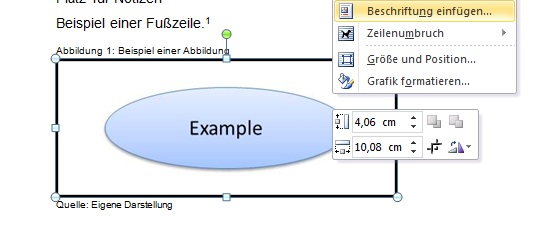
Abbilldung beschriften
Danach kann eine “Neue Bezeichnung…” gewählt werden; beispielsweise “Figure” anstatt “Abbildung” falls man die Arbeit in Englisch schreibt. Des Weiteren kann unter “Nummerierung” eine andere Nummerierung gewählt werden oder die Kapitelüberschriften mit einbezogen werden.
Am Ende der Arbeit kann bei der so durchgeführten Beschriftung der Abbildung ein Abbildungsverzeichnis automatisch eingefügt werden.
[sam_zone id=”2″ codes=”true”]
Hierzu muss im Reiter Verweise auf “Abbildungsverzeichnis einfügen” geklickt werden. Danach können noch individuelle Einstellungen durchgeführt werden. Das Abbildungsverzeichnis wird automatisch mit der Beschriftung der Abbildung und der jeweiligen Seitenzahl angezeigt.
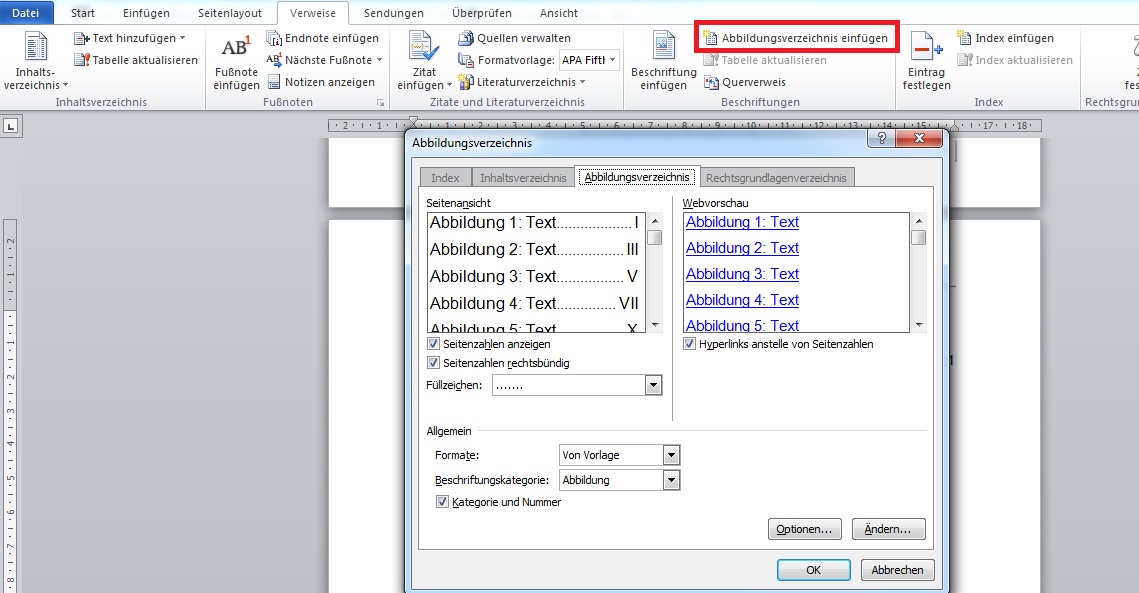
Abbilldungsverzeichnis einfügen
Zur Aktualisierung des Abbildungsverzeichnisses wird im Abbildungsverzeichnis über Rechtsklick das Kontextmenü aufgerufen und der Button “Felder aktualisieren” ausgewählt.
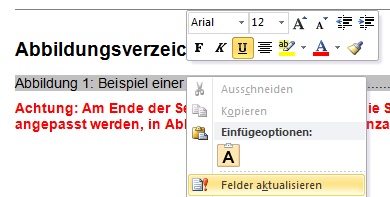
Abbildungsverzeichnis aktualisieren
Dies sind aus meiner Sicht die wichtigsten Formatierungs- und Layouteinstellungen die zu Beginn einer Arbeit eingestellt werden sollten. Damit ist der Grundstein gelegt und man hat am Ende nicht den vielfachen Aufwand eine sinnvolle Formatierung zu erstellen.
Kommentare, Verbesserungen und Anregungen können unten gerne ergänzt werden.
Im nächsten Kapitel kann ein Word 2010 Dokument als Vorlage kostenlos heruntergeladen gewerden. Es ist eine deutsche und eine englische Version verfügbar.
6. Kostenlose Word 2010 Vorlage zum Download
Weitere Artikel:
1. Unterteilung der Masterarbeit und Bachelorarbeit in Abschnitte – Einfügen von Abschnittsumbrüchen
2. Erstellung einer individuellen Formatvorlage zur Erstellung eines automatischen Inhaltsverzeichnisses
3. Einfügen der Kopfzeile mit Kapitelnummer und Kapitelüberschrift
4. Einfügen der Seitenzahl in die Fußzeile






Vielen Dank für diesen Eintrag.
Wenn ich meine Arbeit auf Englisch schreibe möchte ich natürlich auch mein Abbildungsverzeichnis in List of Figures ändern. Wie kann ich also die Sprache für das Abbildungsverzeichnis und natürlich ebenso für das Inhaltsverzeichnis ändern?
Vielen Dank
Guter Blog, gefaellt mir sehr gut. Auch tolle Themen.