


Ich verwende mein Samsung Galaxy S3 auch als Audiorecorder bzw. Diktiergerät um Sprachmemos aufzunehmen. Dabei hatte ich das Problem, dass ich die aufgenommene 3GA Sprachmemo Datei nicht am PC wiedergeben konnte. So habe ich angefangen im Internet zu Suchen wie ich die aufgenommene 3GA Datei nach MP3 konvertieren kann. Im Folgenden Bericht beschreibe ich wie eine 3GA Sprachmemo Datei des Samsung Galaxy S3 in ein MP3 umgewandelt werden kann. Mein Ziel ist es die Datei am PC weiterbearbeiten zu können wie z.B. in einem Video.
1. Schritt: Sprachmemo aufnehmen
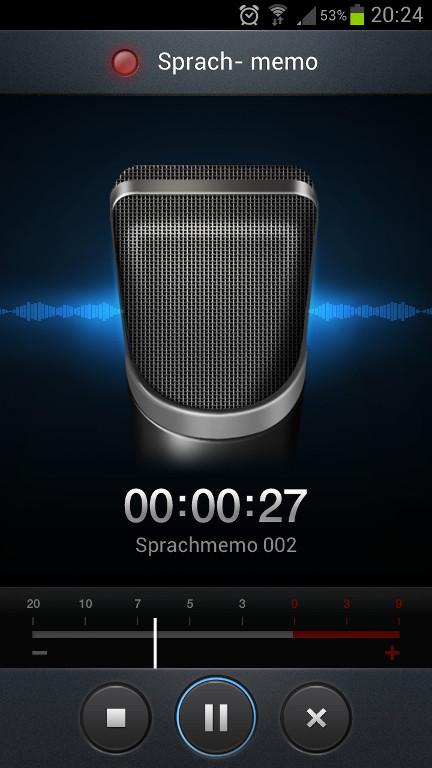
Samsung Galaxy S3 – Sprachmemo aufnehmen mit Galaxy S3
2. Schritt: Samsung Galaxy S3 mit PC verbinden
Verbindet man das Samsung Galaxy S3 zum Beispiel per mitgelieferten USB Kabel mit dem PC sind die Sprachmemo Dateien unter Phone/Sounds zu finden:

Samsung Galaxy S3 – 3GA Datei Galaxy S3
3. Schritt: Sprachmemo 3GA Datei zu mp3 Datei konvertieren
Bei meiner Suche bin ich auf einen kostenlosen 3GP to MP3 Konverter gestoßen. Mit diesem können die vom Samsung Galaxy S3 aufgenommenen Sprachmemos in das MP3 Format konvertiert werden. Es konvertiert die 3GA Dateien ohne Probleme und ist kostenlos. Wer dieser kleinen EXE Datei nicht vertraut und einen komfortableren Weg sucht kann weiter unten in diesem Artikel die Beschreibung des Programms Convert Genius lesen und sich diesen komfortablen Konverter herunter laden.
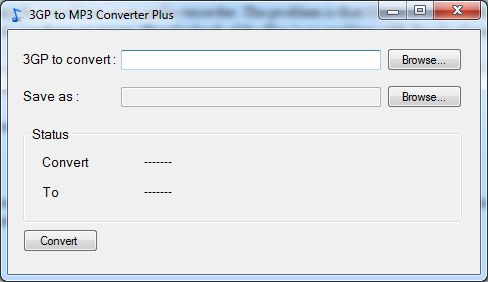
3GP / 3GA to mp3 Konverter
Die einzige Sache die ich mit den vom Samsung Galaxy S2 aufgenommenen Dateien machen musste war die Dateiendung von *.3ga nach *.3gp umzubennen. Anschließend hat der 3GA nach MP3 Konverter die Samsung Galaxy Dateien ohne Probleme konvertier.
[sam_zone id=”2″ codes=”true”]
Du findest das Programm hier zum kostenlosen Download: 3GP to MP3 Converter
Dateiendung ändern:
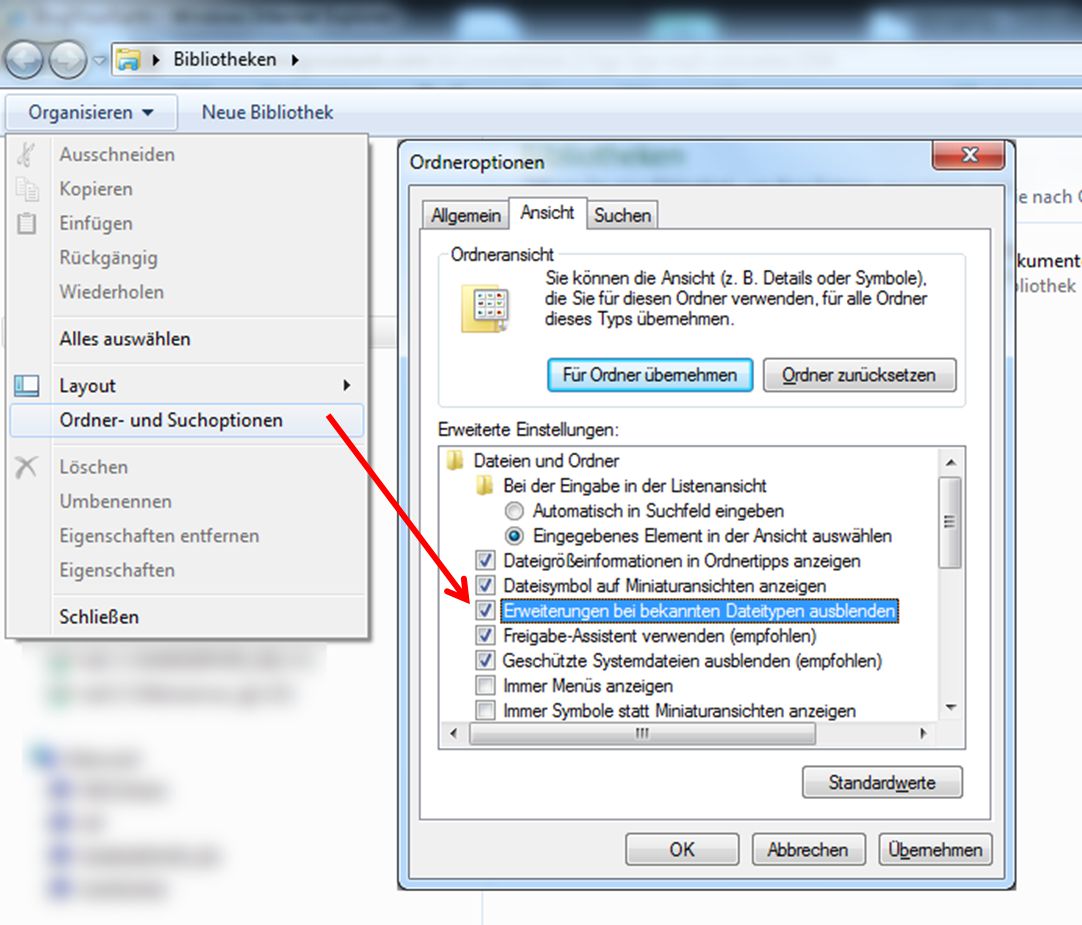
- Starte den Explorer und klicke links oben auf Organisieren.
- Jetzt wechsle auf den Reiter “Ansicht” und suche den Eintrag “Erweiterung bei bekannten Dateitypen ausblenden”. Hier bitte die Check-Box deaktivieren.
- Jetzt kannst Du die Dateiendungen ändern.
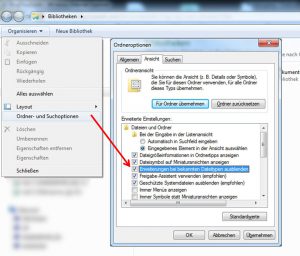
Dateiendung einblenden unter Windows 7
Alternativer Konverter – “Full Video Converter”
Ein guter Konverter der alle gängigen Video und Audio Formate unterstützt ist “Full Video Converter”. Ich empfehle dieses Tool für alle die einen Konverter mit einem breiten Spektrum und einfacher Bedienbarkeit suchen.
Der erste Schritt ist das Du das zu konvertierende 3GA File auswählst.

Jetzt klickst Du auf den Audio Knopf unter dem Punkt Step2 Einstellungen zur Konvertierung rechts unten. Jetzt kannst Du noch den Codec festlegen mit dem Du die 3GA Datei umwandeln möchtest. Ich habe MP3 ausgewählt mit der default Einstellung. Danach einfach auf “Convert Now” klicken und das 3GA File wird automatisch im Zielverzeichnes als MP3 konvertiert abgelegt.
Hier kannst Du “Convert Genius” herunterladen und sofort mit der Konvertierung starten:

Ich denke dieser Konverter ist ein sehr einfach zu bedienender Konverter der die gängigen Formate wie 3GA, MTS, 3GP, AVI, MP4, MPEG, WMV, H.264, DivX, MOV, RMVB, VOB, etc. unterstützt. Da er sehr einfach zu bedienen ist, empfehle ich diesen auch für Computer Anfänger. :-)Download link: Full Video Converter








Hi, ich habe versucht den GeniusConverter zu nutzen … geht nicht, weil er konvertriert mir nur die ersten 30 sec. danach soll ich “was” kaufen. .. mein Englisch ist nicht so perfekt .. Es hat zwar funktioniert aber nur für 30 sec.
Also wieder deinstalliert.
Bevor ich nun den Mini Converter downloade dachte ich mir, benennst Du erst einmal die Datei von 3GA in 3GP um… aber hier fehlt mir leider was.. wenn ich auf:
1.Starte den Explorer und klicke links oben auf Organisieren. … klicke ich danach was?????
2.Jetzt wechsle auf den Reiter “Ansicht” und suche den Eintrag “Erweiterung bei bekannten Dateitypen ausblenden”…… gibt es bei mir nicht???? Hier bitte die Check-Box deaktivieren…… finde ich nirgend ???????
3.Jetzt kannst Du die Dateiendungen ändern.
Ich bin dann halt zu den PC-Legastenikern zu zählen.. habe Win7 und recht neuen Laptop … wer kann mir helfen?
LG Trakatoja
Hallo Trakatoja,
Du startest den Explorer und klickst auf Organisieren und anschließend auf Ordner- und Suchoptionen.
Dann öffnet sich ein Fenster und hier wechselt Du auf den Reiter Ansicht. In der langen liste mit den Check-Boxen suchst Du die Check-Box Erweiterung bei bekannten Dateitypen ausblenden. Du schreibst Du findest diese Check-Box nicht. Wenn dem wirklich so ist kann ich leider auch nicht mehr weiter helfen.
Ich hoffe ich konnte Dir soweit helfen.
Viele Grüße,
BlogYourEarth
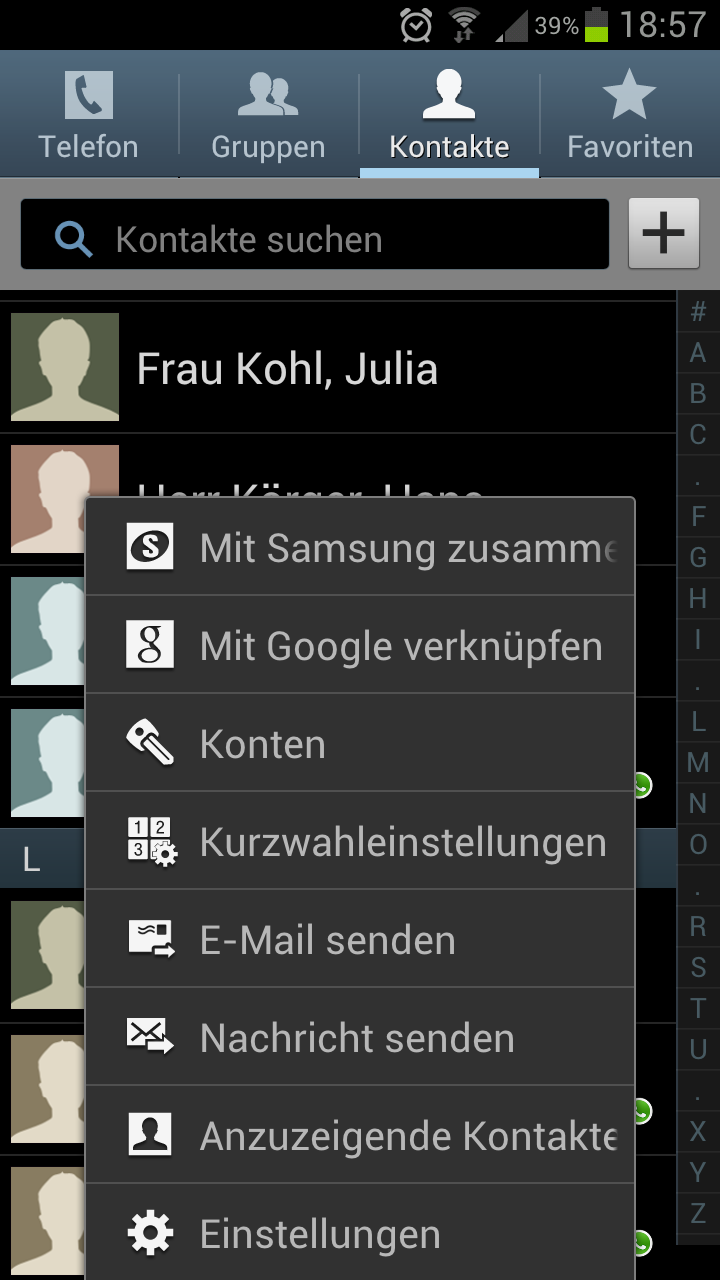
Ihr Zitat: Was ich allerdings noch nicht geschafft habe ist die Anrede (also Herr / Frau), die ich in den Outlook Kontakten gepflegt hatte auszublenden.
Falls jemand weiß wie das funktioniert bitte melden!
Ich kann nach über 1 Monat wartens (inkl. Nachhakens von gestern) folgendes vom “Customer Support Center” verkünden: Anreden/Titel können nicht aufgeblendet werden! Nicht mehr, auch nicht weniger.
Ich hatte Samsung geschrieben, dass sie ein unding sei und teilweise zur Unleserlichkeit führt.
Juckt sie einfach nich.
Vielen Dank für die Info, ich habe auch schon alles ausprobiert aber anscheinend gibt es hier keine Lösung mit Samsung Kies. Mal schauen, vielleicht versuche ich doch noch mal eine andere Synchronisierungssoftware.