


Nachdem ich bereits erfolgreich meine Outlook Kontakte und Termine synchronisiert habe beschreibe ich hier wie ich die Outlook Aufgaben mit meinem Samsung Galaxy S3 synchronisiere. Die Anleitung funktioniert auch für das Samsung Galaxy S2.
Dazu habe ich die Aufgabe “Blogyourearth.com” als Test in Outlook angelegt – mit der Priorität hoch für den morgigen Tag:
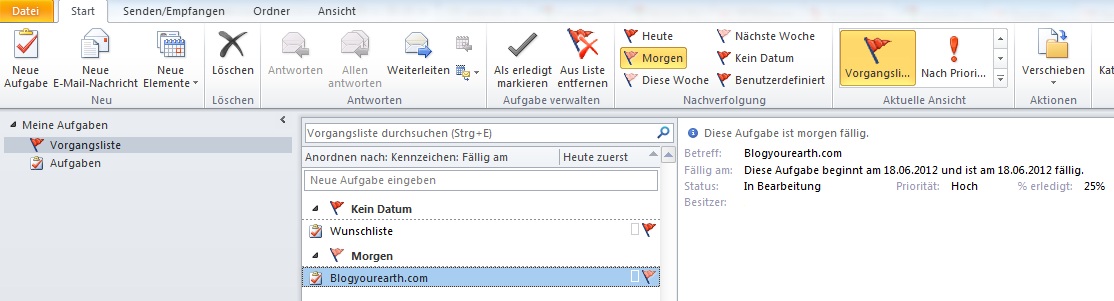
Outlook Aufgabe zur Synchronisation
[sam_zone id=”2″ codes=”true”]
Anschließend habe ich Samsung Kies geöffnet und unter Synchronisation “Aufgaben mit Outlook synchronisieren” ausgewählt und “ausgewählter Aufgabenordern” selektiert.

Galaxy S3 Samsung Kies Outlook Aufgaben synchronisieren
Nachdem ich den “Synchronisierung” Button gedrückt habe ist die Aufgabe im Samsung Galaxy S3 S Planner übertragen worden. Die Priorität hoch wird ebenfalls durch ein Ausrufezeichen symbolisiert:
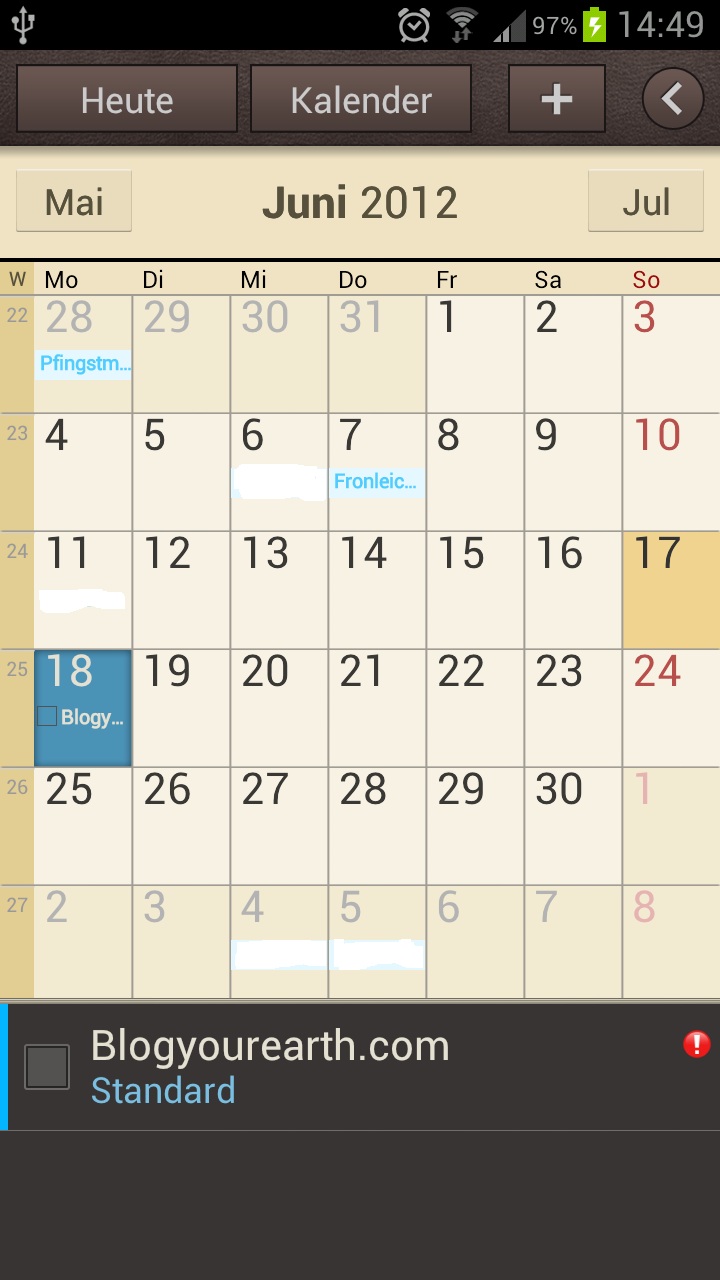
Galaxy S3 Aufgabe in S Planner
Wurde die Aufgabe erledigt kann man die Checkbox links neben dem Aufgabennamen aktivieren und die Aufgabe wird im S Planner durchgestrichen dargestellt.
Fazit: Auf das Synchronisieren der Aufgaben zwischen Outlook und dem Samsung Galaxy S3 S Planner funktioniert bei mir ohne Probleme. Auch der wechsel zwischen dem S3 und dem S2 hat gut funktioniert und mir keine Probleme bereitet.
Update 28.07.2012:
Mit einem Samsung Kies Update habe ich auch nochmal die Synchronisation der Outlook Aufgaben getestet. Hier geht es zum ausführlichen Test der Outlook Aufgaben Synchronisation.











Bei der Synchronisierung der Aufgaben/Termine werden diese auch auf dem PC verändert. Der PC ist der Master und soll ein Spiegelbild im Samsung erzeugen. Die Funktion „Nur im Gerät anwenden“ ist im Kies nur bei den Kontakten aufgeführt. Es wirkt bei den Aufgaben/Termine nicht. Was bleibt zu tun, damit auch 1:1 Spiegel hier erfolgt?
Hallo,
leider kann die Synchronisationsrichtung für Termine bei Samsung Kies nicht eingestellt werden. Diese Funktion steht bei der Synchronisation mit MyPhone Explorer zur Verfügung. Hier habe ich einen Bericht und Anleitung zur Synchronisation der Outlook Daten mit MyPhone Explorer geschrieben. Vielleicht ist das ja eine Alternative für dich!
Grüße
Inka
danke, ich bin enttäuscht. Das galaxi hätte ich nie gekauft. Für ein Business Handy sehr mangelhaft.
Hallo
Vor ein paar Tagen habe ich mein iPhone gegen ein Samsung Galaxy S3 eingetauscht. Ich bin begeistert von diesem Smartphone – da ich ehrlich gesagt, kein Apple Fan bin.
Jedoch konnte ich einfach keine Kontakte und den Kalender auf mein Phone übertragen. Alles klappte nicht, auch deine Anleitung oben hat bei mir nicht funktioniert.
Dann begriff ich, dass ich das KIES auch auf mein PC/Laptop downloaden muss. Vorher fand mein Phone einfach kein Gerät.
Als es dann endlich soweit war (braucht wirklich seine Zeit, obwohl ich einen schnellen VDSL-Anschluss habe) öffnete sich ein sehr übersichtliches Programm, wo ich problemlos einfach nur auf Kontakte und Kalender zu klicken brauchte, übertragen/synchronisieren – und fertig! Mehr brauchte es nicht. Ich hatte alles auf meinem Phone, wie es sein soll.
So kann ich auch auf Fotos, Musik, Filme/Videos und andere Dateien greifen – sie einzeln auslesen und auf mein Phone kopieren und auch wieder rückwärts. Einfach genial!