


3GP und 3GA Audio-Dateien abzuspielen wird nicht immer von allen Programmen unterstützt. So habe ich einen Konverter gesucht mit dem ich 3GA Dateien in das MP3 Format umrechnen kann. In meinem Erfahrungsbericht geht es um das Konvertieren / Umrechnen von 3GP/3GA Dateien. Ich verwende mein Samsung Galaxy Smartphone immer mal als Audiorecorder bzw. Diktiergerät. Mein Problem ist, dass ich die aufgezeichneten 3GA Dateien nicht einfach an meinem Windowsrechner abspielen kann. So muss ich diese erst umwandeln in z.B. das MP3 Format. Nach dem ich die 3GP Datei konvertiert habe kann ich sie am PC abspeilen und z.B. editieren.
Mein Tipp – 3GA Dateien abspielen:
Das Abspielen der 3GA / 3GP Dateien funktioniert am Rechner mit z.B. dem Video Lan Player VLC ohne Probleme. Aber möchte man die 3GA Dateien z.B. in einem Video verwenden so muss man diese immer noch konvertieren bzw. umwandeln in das MP3 Format.
3GP to 3GA Converter Plus:
Ich habe nach einem Konverter gesucht und es war gar nicht so einfach ein gutes Programm zu finden. Es gibt viele teure Programme und viele Programme die einem Malware unterschieben wollen. Am Ende meiner Suche nach einem guten und einfachen 3GP / 3GA to MP3 Konverter habe ich ein kleines und kostenloses Programm gefunden. Es konvertiert die 3GA / 3GP Dateien ohne Probleme und das schnell, einfach und kostenlos.
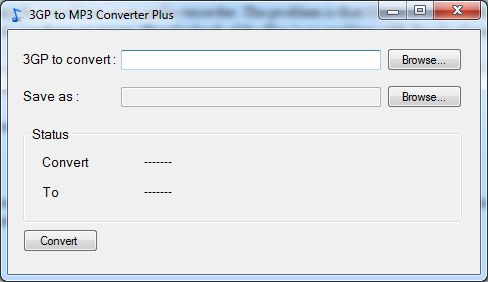
3GP / 3GA to mp3 Konverter
Download:
Du findest das Programm hier zum kostenlosen Download: 3GP to MP3 Converter
Einen Punkt gilt es allerdings zu beachten. Die 3GA Dateiendung muss nach 3GP umbenannt werden. Danach konnte ich dann die mit meinem Samsung Galaxy S2 aufgenommene Datei konvertieren. Das erzeugte MP3 konnte ich dann ohne Probleme abspielen und in meinem Videoschnittprogramm weiterverwenden.
3GA – Dateiendung ändern:
- Starte den Explorer und klicke links oben auf Organisieren.
- Jetzt wechsle auf den Reiter “Ansicht” und suche den Eintrag “Erweiterung bei bekannten Dateitypen ausblenden”. Hier bitte die Check-Box deaktivieren.
- Jetzt kannst Du die Dateiendungen ändern.
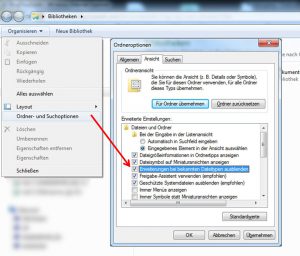
Dateiendung einblenden unter Windows 7
Alternativer Konverter – “Full Video Converter”
Ein guter Konverter der alle gängigen Video und Audio Formate unterstützt ist “Full Video Converter”. Ich empfehle dieses Tool für alle die einen Konverter mit einem breiten Spektrum und einfacher Bedienbarkeit suchen.
Der erste Schritt ist das Du das zu konvertierende 3GA File auswählst.

Jetzt klickst Du auf den Audio Knopf unter dem Punkt Step2 Einstellungen zur Konvertierung rechts unten. Jetzt kannst Du noch den Codec festlegen mit dem Du die 3GA Datei umwandeln möchtest. Ich habe MP3 ausgewählt mit der default Einstellung. Danach einfach auf “Convert Now” klicken und das 3GA File wird automatisch im Zielverzeichnes als MP3 konvertiert abgelegt.
Ich denke dieser Konverter ist ein sehr populärer und einfach zu bedienender Konverter der die gängigen Formate wie 3GA, MTS, 3GP, AVI, MP4, MPEG, WMV, H.264, DivX, MOV, RMVB, VOB, etc. unterstützt. Er ist sehr einfach zu bedienen und somit auch etwas für Computer Anfänger. :-)Download link: Full Video Converter







vielen Dank für die Beschreibung., hat super geklappt und ich war echt verzweifelt, bevor ich Deine Anleitung gefunden hatte. !!
Hallo 🙂
Ich bin am verzweifeln.
Ich kann mit meinem Handy(Galaxy S3) aufgenommene Sprachmemos nicht am PC abspielen.
ich habe es versucht so zu lösen wie beschrieben aber das funktioniert nicht weil einzelnde “anzeigen” garnichts angezeigt werden…..
Ich kann das Dateiformat von Ga nicht in Gp umändern.
alle versuche sind gescheitert.
können sie mir weiterhelfen ?
lg
danke für deinen artikel.
du hast eine kleinigkeit vergessen zwischen 1. und 2.:
“ordner- und suchoptionen”
liebe grüße
Hallo,
ich danke Dir extremst für diesen Beitrag! Du hast mir die Nacht gerettet. Ich hätte wohl sonst ewigkeiten gesucht! Hab Deinen Beitrag hier gefunden: http://www.pocketpc.ch/samsung-galaxy-s2/134394-3ga-sprachaufnahme-umwandeln.html und während alle immer nur Halbwissen verbreiten, hast Du gleich mal für Anfänger begonnen und das ist wirklich hilfreich, wenn man sich neu in eine Materie einfindet!
1000 Dank, wirklich!!!!
Liebe Grüße
Sue
Hi Sigi,
mir ging es nicht um das Abspielen. Das geht mit dem VLC auch direkt. Ich wollte gerne den aufgenommenen Ton der nur als Datei mit der Endung 3GA vorlag in ein Video einbinden. Da aber meine Videoschnittsoftware mit der 3GA kodierten Datei nicht umgehen konnte musste ich sie konvertieren. Da lag es nahe doch ein MP3 draus zu machen.
Aber vielen Dank für Deinen Hinweis. So kann man auch ohne VLC oder extra Tool die 3GA Datei direkt und ohne installation von Software anhören.
Viele Grüße,
Admin
Das geht auch einfacher (zumindest mit Win 7): einfach Endung von 3ga in 3gp umwandeln u. das Betriebssystem erkennt die Datei automatisch als Audio/ Video-Datei u. spielt sie mit dem Media Player ab.
hat echt super geklappt 🙂
hab das Tool schon eine Weile in Benutzung gehabt u hat super geklappt. BIs heute.
Also lad ich neu runter & beim Installieren der .exe wird man gewzungen, u,.a. eine Toolbar von “Babylon” zu installieren.
Also: NEIN DANKE.