Endlich habe ich mein „DFRobot 32 Servo Controller USB“ bekommen und kann mit der Installation loslegen. Ich werde das Board unter Windows 7 via USB Schnittstelle betreiben.
Zu erst kann ich nur empfehlen das kleine Handbuch durch zu lesen. Hier werden ganz ordentlich die Einstellungen der Junper, die Stromversorgung etc. erklärt. Ich habe mich für das erste dazu entschieden das Board und den Servo via 9V Batterie zu betreiben. Zu einem späteren Zeitpunkt werde ich dann die Stromversorgung auf Neztsteckerstromteile umstellen. Diese gibt es bei Pollin ( http://www.pollin.de/ ) recht günstig.
So jetzt zurück zur Installation. Das Servo Controller Board habe ich via USB am Laptop angeschlossen. Als ich dann die 9 V Batterie angeschlossen habe wurde das Board vom PC erkannt.
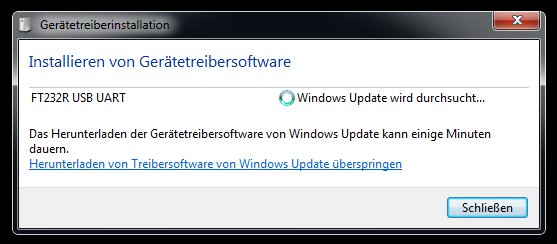
Nach dem mein Rechner die neue Hardware gefunden hatte startet Windows Update und hat nach den FT232R USB UART Treibern gesucht. Es hat eine ganze Weile gedauert und dann wurden die Treiber automatisch installiert. Vielleicht hat es hier an der DSL Verbindung gelegen aber die Installation hat sich schon mehrere Minuten Zeit gelassen.
Wer die Treiber direkt installieren will kann diese auch von folgender Seite herunterladen:
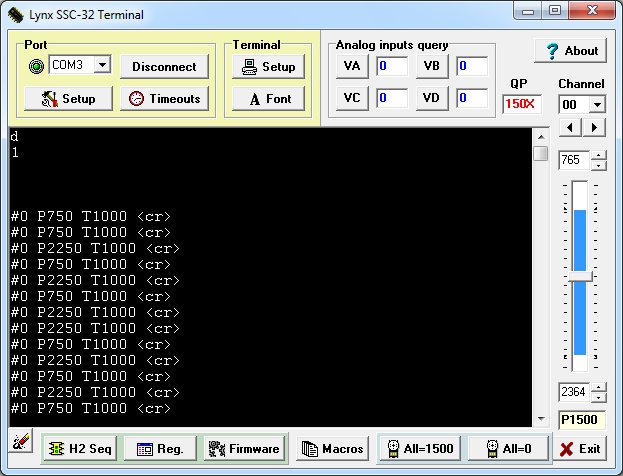
Nach der Installation habe ich mir das LynxTerm Terminal Programm herunterladen um mit dem Controller direkt kommunizieren zu können. Ich konnte nach der Installation mit dem Servo Controller Board nach der Wahl des richtigen Comports sofort kommunizieren. Allerdings konnte ich keine Befehle in das Terminal Fenster einteppen sondern nur via angebotenen Schieberegler den Servo ansprechen. Auch konnte ich Makro schreiben und diese Aussführen.
Das Terminalprogramm LynxTerm kann hier herunter geladen werden:
Ich lebe in Bayern nahe München. In meinem Kopf habe ich immer viele Themen und probiert gerade im Bereich Internet neue Medien viel in meiner Freizeit aus.
Ich schreibe an dem Blog da es mir Spaß macht über die Dinge zu berichten die mich begeistern.
Ich freue mich über jeden Kommentar, über Anregung aber auch über Fragen.
Ich lebe in Bayern nahe München. In meinem Kopf habe ich immer viele Themen und probiert gerade im Bereich Internet neue Medien viel in meiner Freizeit aus.
Ich schreibe an dem Blog da es mir Spaß macht über die Dinge zu berichten die mich begeistern.
Ich freue mich über jeden Kommentar, über Anregung aber auch über Fragen.






Recent Comments