Die alte Musikbox mit RFID Chips und eher nicht so tollen Klang hat ausgedient und jetzt kommt die MuPiBox als Ablösung in das Kinderzimmer. Die MuPiBox kann auch wieder komplett selber gebaut werden und die Musik die man selber besitzt wird als MP3 Dateien abgelegt. Aber die Software der MuPiBox kann nicht nur MP3 Dateien abspielen sondern auch über das WIFI Streams abspielen. So kann Spotify eingebunden werden wenn man dort einen Account hat oder öffentliche Radiostreams, Podcasts etc. die man gerne hört bzw. die die Kinder gerne mögen.
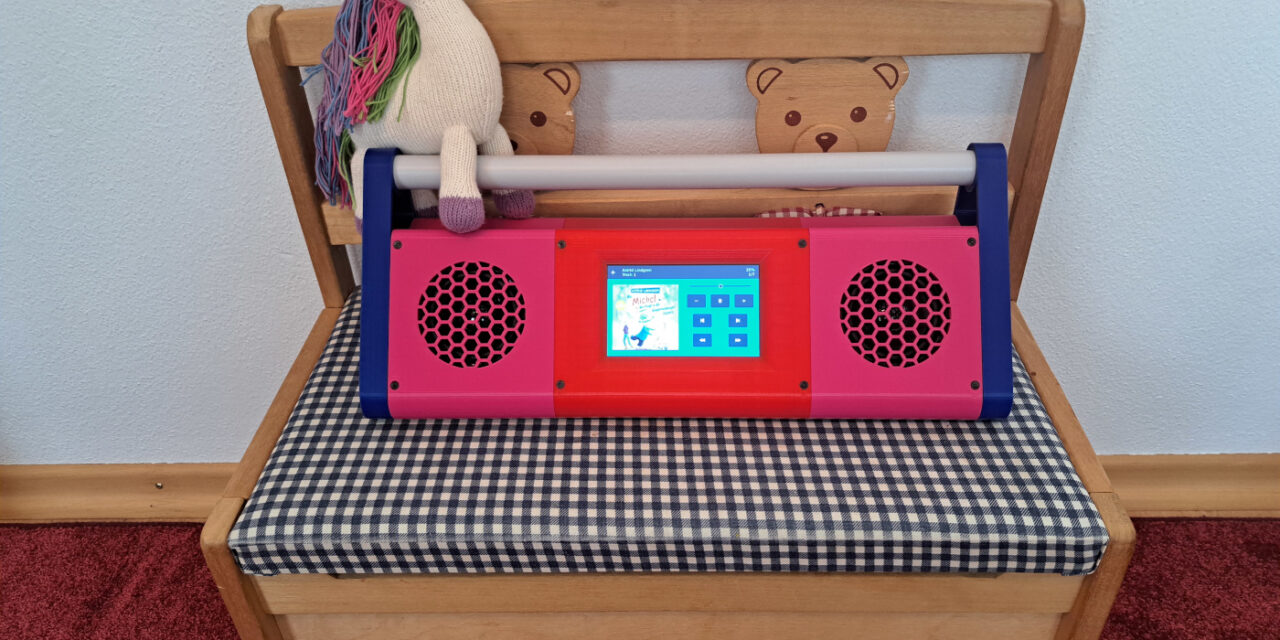
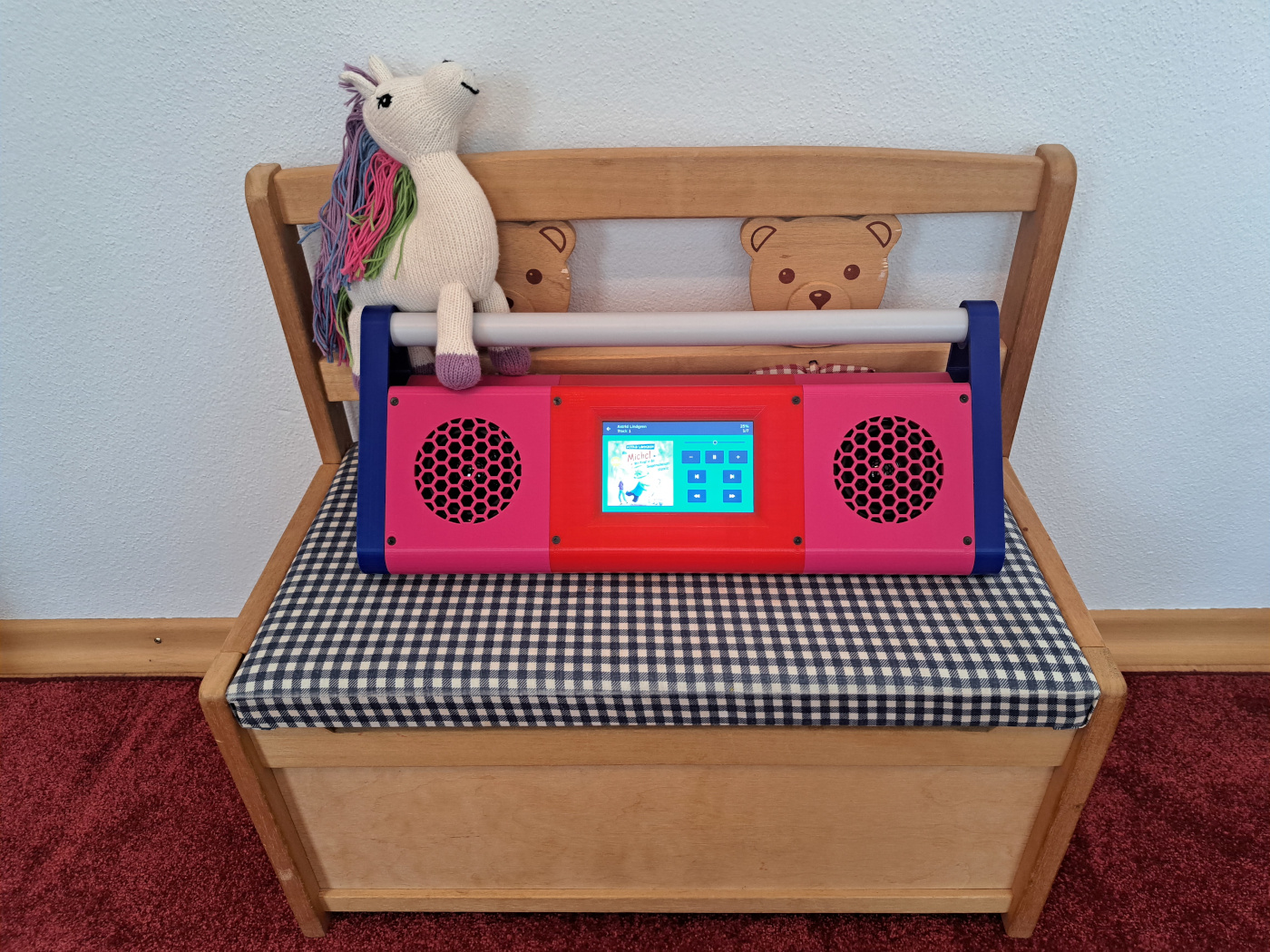
So ist die MuPiBox auf Basis eines Raspberry Pi mit Touchscreen sehr flexibel und je nach individueller Konfiguration gibt man auch keine privaten Daten preis. so sieht die Musikbox aus die ich aufgebaut habe.
Raspberry Pi – Musikbox MuPiBox
Mit meinem kleinen Bericht hier über die MuPiBox möchte ich euch zeigen wie einfach dieses Projekt umgesetzt werden kann. Die MuPiBox ist von den Entwicklern wirklich so gut vorgedacht und der Aufbau optimiert worden, dass die Musikbox sehr einfach zusammengebaut bzw. gesteckt werden kann. Ich habe mich für das Modell aus dem 3D Drucker entschieden da ich nicht wieder eine Box selber bauen wollte wie bei der ersten Box die gebaut hatte.
Ich beschreibe hier den Bau der MuPiBox unter Verwendung der 3D gedruckten Komponenten für die Musikbox. Die Elektronik die benötigt wird ist immer gleich ob eine Holzbox oder die 3D gedruckten Komponenten zum Einsatz kommen.
3D Druck
Ich verweise hier auf die Homepage der MuPiBox über welche die STL-Dateien herunter geladen werden können. Ich habe die Version 2 der Druckdateien drucken lassen. Wichtig ist, dass man sich bei den verschiedenen Versionen der Dateien erst einmal einen Überblick verschafft welche Version gedruckt werden soll. Also mit Griff oder ohne Griff ob nur ein Lautsprecher oder zwei eingebaut werden sollen etc.
GitHub bietet eine Vorschaufunktion mit der sich die einzelnen Druckdateien der Box angeschaut werden können. so kann man sich einen Überblick verschaffen und die zu druckenden Dateien auswählen.
Elektronische Komponenten und Zubehör
Ich empfehle sich an die Komponenten zu halten die auch auf der Projektseite aufgelistet sind. Je nach Verfügbarkeit wäre der Raspberry Pi 4 mit 4GB Ram ideal aber auch ein Raspberry Pi 3+ tut seinen Dienst. Ich habe aktuell einen Raspberry Pi 3+ im Einsatz da mir ein Raspberry Pi 4 aktuell einfach zu teuer ist.
Meine individuelle leicht abweichende Auswahl der Komponenten
Ich habe mich mit ganz kleinen Abweichungen an vorgeschlagene Liste der Komponenten gehalten. So habe ich mir den extra WIFI USB-Stick nicht gekauft und habe eine bereits vorhandene Power Bank vewendet. Auch habe ich bei der micro SD-Karte ein anderes Modell beschafft.
Meine empfohlenen Werkzeuge
Ein paar Werkzeuge die ich noch so verwendet habe für den Bau der Musikbox führe ich nachfolgend auf.
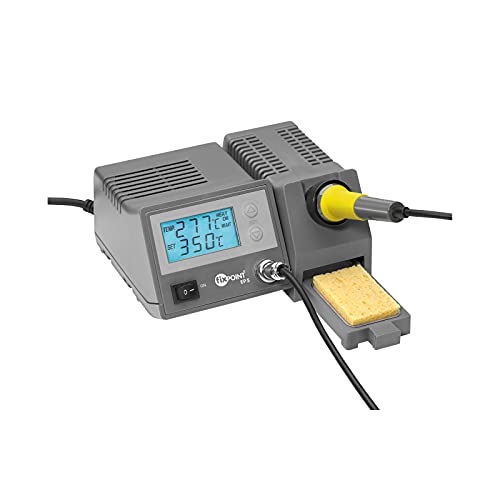
Lötstation
Eine ganz einfache mini Lötstation lohnt sich für den Zusammenbau anzuschaffen. Ein paar Kabel müssen gelötet werden, eine kleine Sockelleiste angebracht oder eben die M3 Schraubeneinsätze in die 3D Druckteile heiß eingesteckt werden.
Produktpreise und -verfügbarkeit sind zum angegebenen Datum / Uhrzeit korrekt und können sich ändern. Alle Preis- und Verfügbarkeitsinformationen auf https://www.amazon.de/ zum Zeitpunkt des Kaufs gelten für den Kauf dieses Produkts.
Bei den Flachsteckhülsen habe ich das folgende Set bei Amazon gekauft da ich selber noch nicht solch eine Zange hatte um die Hülsen mit dem Kabel ordentlich zusammen pressen zu können.
Produktpreise und -verfügbarkeit sind zum angegebenen Datum / Uhrzeit korrekt und können sich ändern. Alle Preis- und Verfügbarkeitsinformationen auf https://www.amazon.de/ zum Zeitpunkt des Kaufs gelten für den Kauf dieses Produkts.
Bei der micro SD Karte habe ich das folgende Modell gekauft. Es ist schnell vom Schreibe- und Lesezugriff und sollte lange funktionieren. Auch bieten die 256 GB ausreichend Platz für die Medien die man so mitnehmen möchte. Denn eventuell werde ich zu einem späteren Zeitpunkt Kodi auf der Box installieren damit auch Video & Co geschaut werden kann oder es gibt ein Tablet mit micro SD-Karten Steckplatz wenn der Nachwuchs dafür alt genug ist.
Produktpreise und -verfügbarkeit sind zum angegebenen Datum / Uhrzeit korrekt und können sich ändern. Alle Preis- und Verfügbarkeitsinformationen auf https://www.amazon.de/ zum Zeitpunkt des Kaufs gelten für den Kauf dieses Produkts.
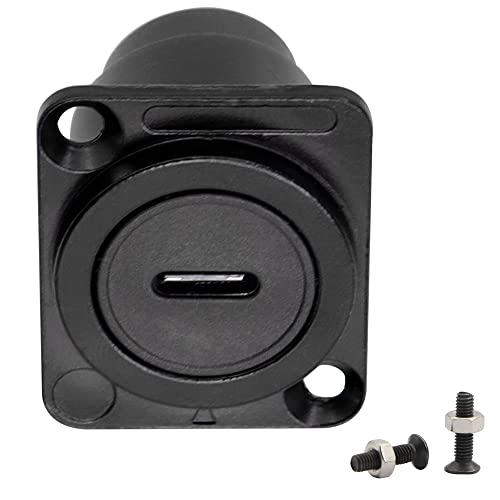
Weiter habe ich mir für die Energieversorgung der MuPiBox noch folgenden Adapter gekauft. Über diesen werde ich kann die PowerBank im Inneren der Box laden die wiederum dem Raspberry Pi mit Energie versorgt.
Produktpreise und -verfügbarkeit sind zum angegebenen Datum / Uhrzeit korrekt und können sich ändern. Alle Preis- und Verfügbarkeitsinformationen auf https://www.amazon.de/ zum Zeitpunkt des Kaufs gelten für den Kauf dieses Produkts.
Hinweis: Da meine Power Bank kein Passthrough beherrscht kann immer entweder die Powe Bank geladen werden (über Nacht) oder eben die Box selber laufen. Aber beides zusammen geht leider mit der USB Power Bank von mir nicht. Das ist aber auch nicht schlimm da es genug Zeit gibt währende der Nacht oder dem Kindergarten die Box aufzuladen.
Aufbau der MuPiBox
Ich habe den Aufbau in zwei Phasen für mich aufgeteilt. Zuerst habe ich damit angefangen die Elektronik zum zu bauen die direkt auf dem Raspberry Pi angeschlossen wird. Dazu zählen der Raspberry Pi, das Touch Display, den HiFi Berry mini AMP, das On/Off Shim und das GPIO Erweiterungsboard. Nach dem alles soweit zusammen gesteckt war habe ich auf die micro SD Karte das MuPiBox Image wie beschrieben aufgespielt. Als ich dann nach einigen Tests sicher sagen konnte die Software läuft und vom Prinzip her lässt sich alles Bedienen habe ich in einem dritten Schritt die 3D gedruckten Bauteile der Box zusammen gesetzt und die Elektronik eingebaut.
Nachfolgend gehe ich auf den Zusammenbau in den besagten drei Schritten ein.
1. Schritt – Elektronik zusammenbauen
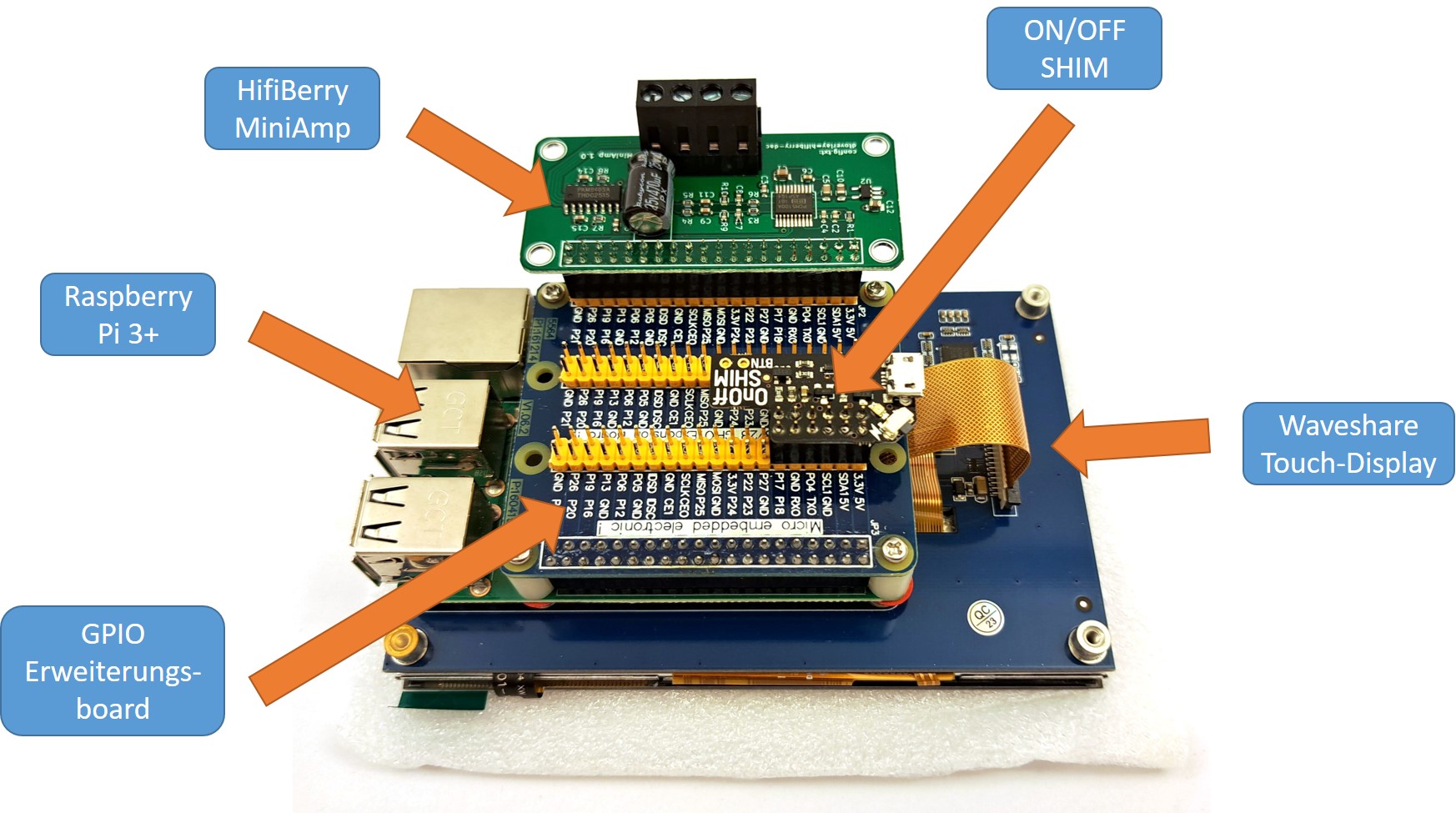
Das folgende Bild zeigt die elektronischen Komponenten noch einmal als einen kleinen Überblick. Ich hoffe so zu einem besseren Verständnis bei zu tragen und warum ich sage das Projekt ist wie Klemmbausteine stecken.
Raspberry Pi Musikbox Erklaerbild
OnOff SHIM
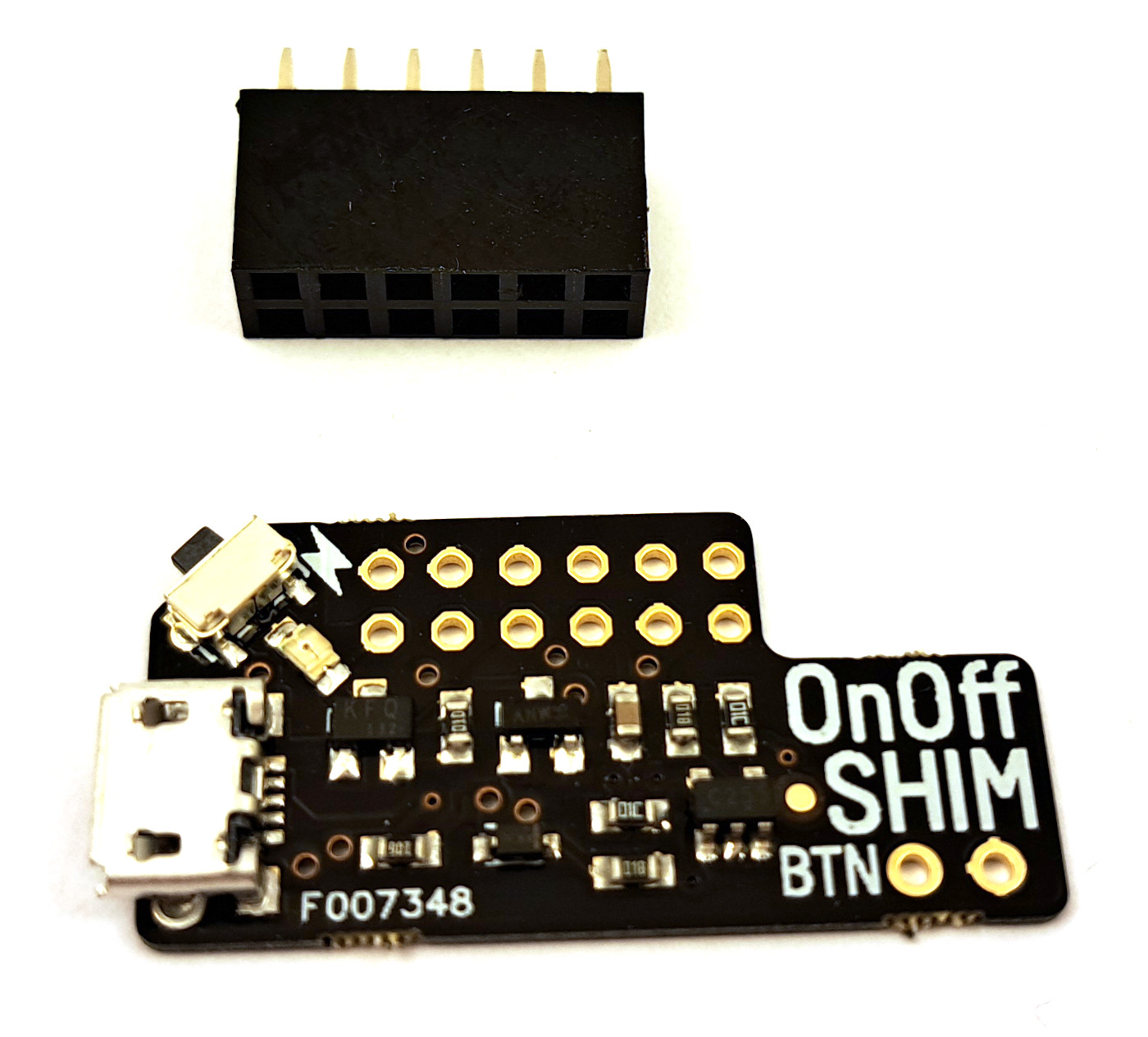
Das OnOff SHIM ist ideal um die Musikbox einschalten und ausschalten zu können. Auch wird die Box über den micro USB-Anschluss mit Strom versorgt. Oberhalb des On/Off SHIM seht ihr noch im Bild die Sockelleiste mit 12 Pins die noch aufgelötet werden muss auf die kleine Platine. Das ist mit etwas Ruhe recht schnell erledigt und erfordert keine speziellen Fähigkeiten außer eine einfachen Lötstation. Auch seht ihr im Bild rechts unten die zwei Löcher bei dem Schriftzug BTN. Hier werden zwei Kabel angelötet die Später dann zu dem Button (BTN) also Ein / Aus Schalter geführt werden. S
Raspberry Pi Musikbox Kinder – OnOff Shim
HiFi Berry mini AMP
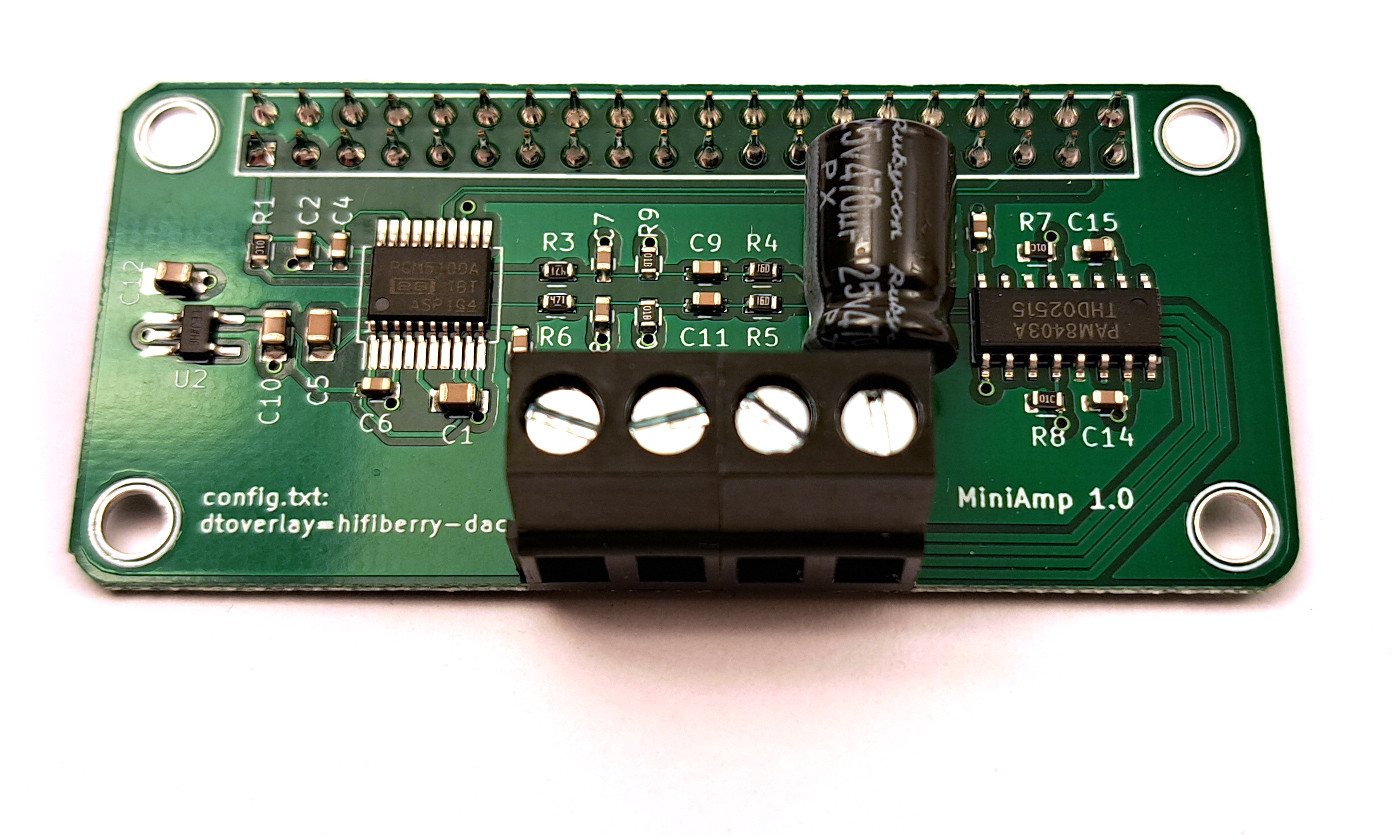
Der HiFi Berry mini AMP ist notwendig um die Lautsprecher der Box anschließen zu können. Da ich zwei Lautsprecher verbauen werde ist der mini AMP mit seinen zwei Lautsprecheranschlüssen völlig ausreichend für das Projekt. Hier muss nichts gelötet werden die mini AMP wird einfach auf den GPIO Expander den ich nachfolgend erkläre aufgesteckt.
Raspberry Pi Musikbox Kinder – HiFiBerry MiniAmp
GPIO Erweiterungsboard
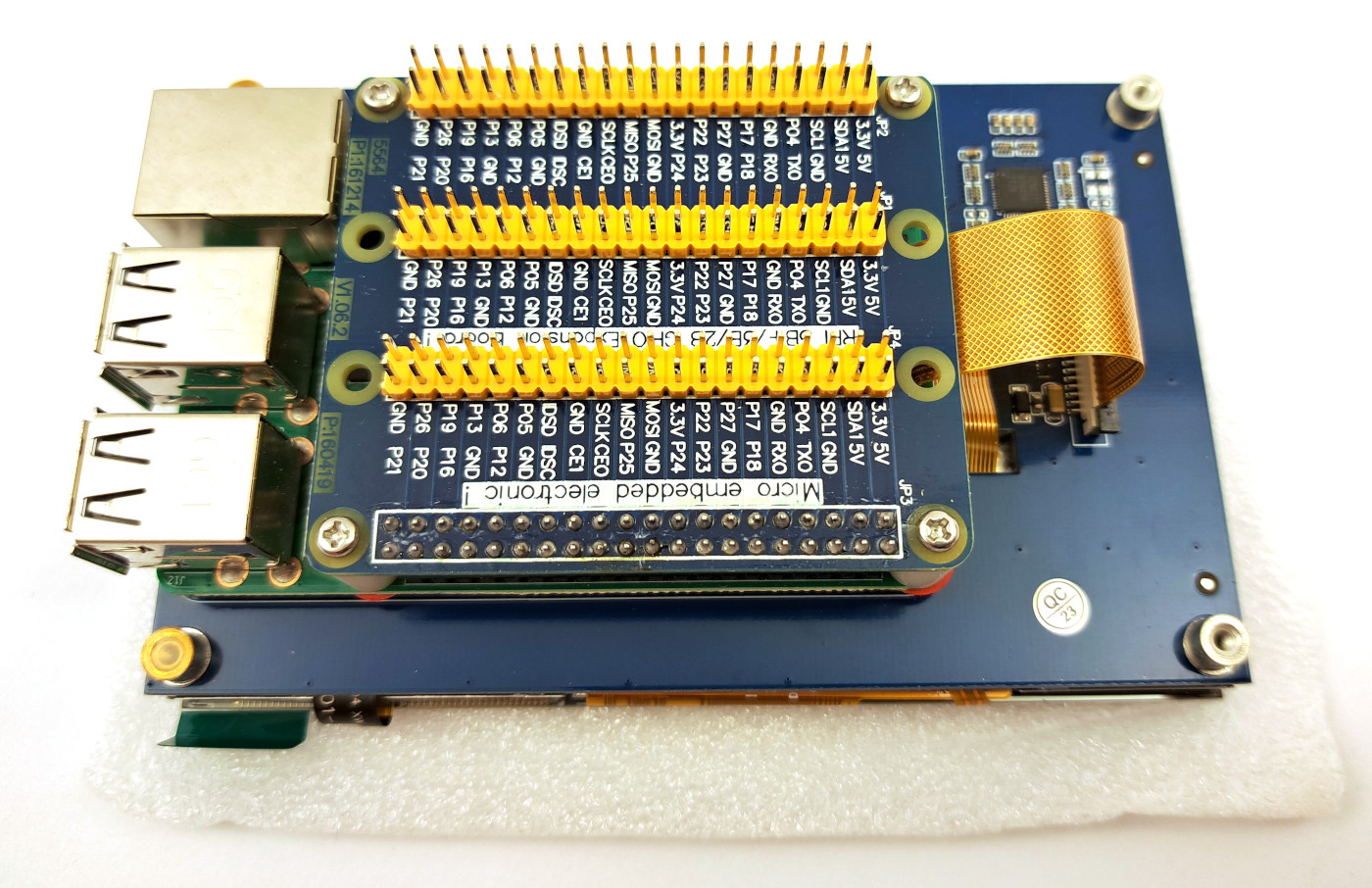
Hier noch ein Bild vom GPIO Erweiterungsboard aufgesetzt auf den Rasbperry Pi 3+. Dieses Erweiterungsboard führ die GPIO Pins des Raspberry Pi lediglich 3x zusätzlich heraus und ermöglicht es uns so ganz einfach den mini AMP und das OnOff SHIM aufzustecken. Ich habe Raspberry Pi zusammen mit dem GPIO Erweiterungsboard bereits auf das Touch Display montiert. Über kopf liegend ist ganz unten also das Touch Display zu sehen auf dem der Raspberry Pi samt Erweiterungsboard von mir bereits montiert wurde. Leider hatte ich das Display nicht einzeln fotografiert und möchte jetzt nicht wieder alles zerlegen.
Raspberry Pi Musikbox Kinder – GPIO Extension Board und Display
Jetzt ist alles soweit zusammengebaut und es kann damit losgehen das die Software aufgespielt wird.
2. Die Software aufspielen und testen
Ich bin hier der offiziellen Anleitung gefolgt und habe mir das aktuelle Image wie hier beschrieben herunter geladen.
Hinweis Konfigurationsdateien: Wichtig ist, dass man sich das passende Image über den Link herunter lädt und auf die micro SD Karte aufspielt. Zu beachten ist noch das die dietpi.txt extra von der MuPiBox Seite herunter geladen wird und wie dort beschrieben auf den lesbaren Teil der micro SD Karte abgelegt wird. Dabei wird die bereits bestehende dietpi.txt Datei überschrieben. In einem zweiten Schritt muss noch in der auf der micro SD Karte vorhandenen dietpi-wifi.txt die WiFi Verbindung bzw. die Verbindungen hinterlegt werden. Hier habe ich neben meinem WiFi auch das der Großeltern eingetragen sowie einen HotSpot den ich zur not am Handy öffnen kann. Aber es ist auch möglich über die Admin Oberfläche direkt am Display der Box weitere WiFi Verbindung von Hand zu hinterlegen.
Wenn also das Image aufgespielt ist und die beiden Konfigurationsdateien angepasst wurden wird die micro SD Karte jetzt in den Raspberry Pi gesteckt und dieses gestartet.
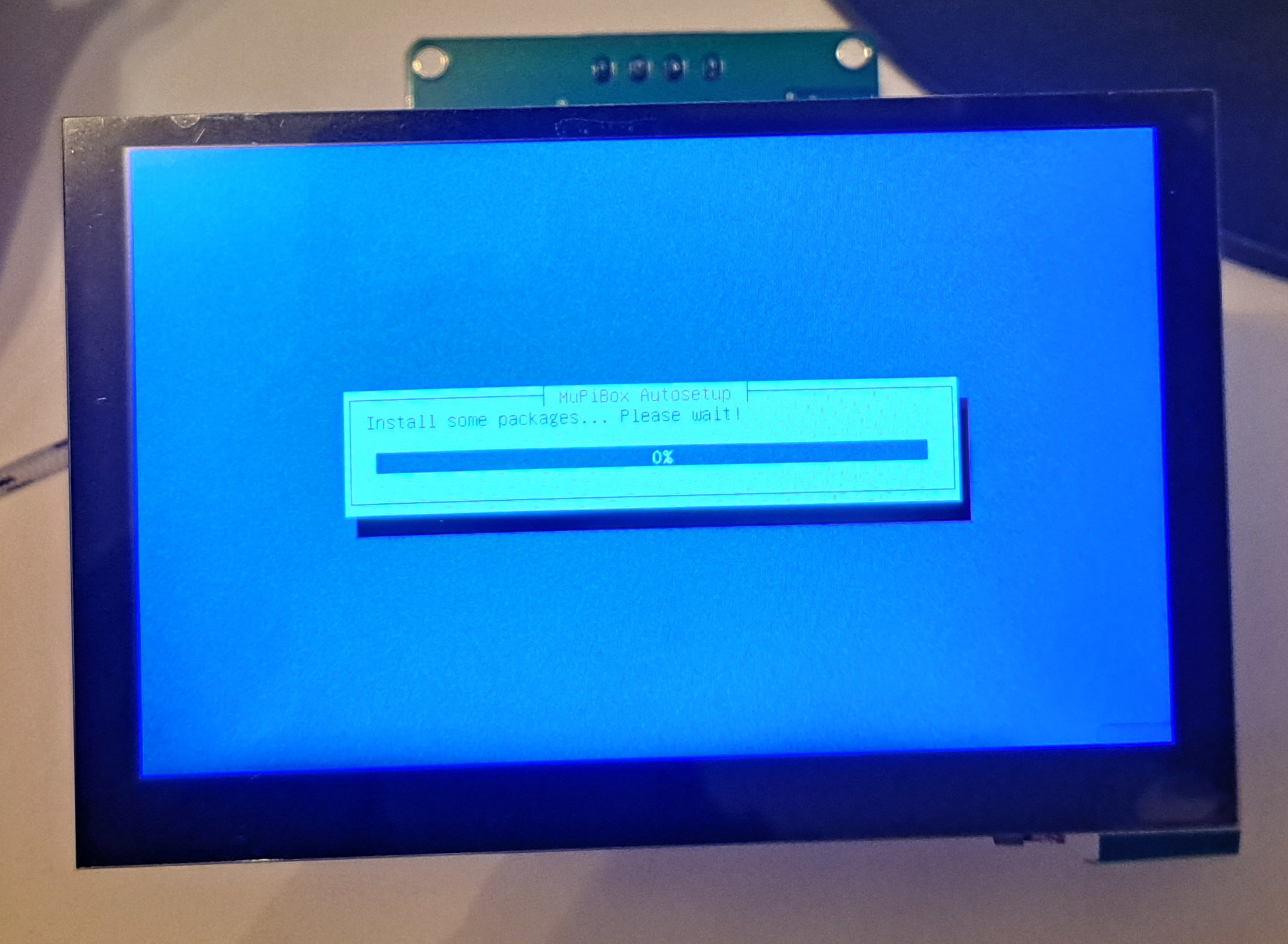
Der Raspberry Pi fährt jetzt hoch und startet die Installationsroutinen von DietPi. Im folgenden Bild seht ihr diesen Balken der den Fortschritt der Installation anzeigt. Ich hatte bei meinen ersten Versuchen eine alte 32 GB mirco SD Karte verwendet die extrem langsam bzw. leider defekt war. So hatte ich mehrfach das sich der Balken für mich überhaupt nicht bewegt hat die Installation abgebrochen, das Image neu aufgespielt und neu gestartet. Daher der folgende Hinweis.
Hinweis Zeit: Die Installation kann je nach micro SD-Karte und WiFi Verbindung etwas Zeit in Anspruch nehmen. Daher jetzt z. B. in den Garten gehen oder einen Spaziergang machen und nach 1 1/2 Stunden mal wieder schauen wie weit die Installation ist. Diese läuft sehr zuverlässig durch braucht aber etwas Zeit.
Raspberry Pi Musikbox Kinder Software Installation
Nach erfolgreicher Installation der Software startet die MuPiBox und zeigt das Startbild das wie folgt aussieht.
Raspberry Pi Musikbox Start Screen
Jetzt von z. B. dem Windows PC aus via Browser auf die Web-Oberfläche der Musikbox zugreifen um ein paar kleine Konfigurationen vorzunehmen.
Die Web-Oberfläche erreicht man über die folgende URL: <IP-Adresse der MuPiBox>
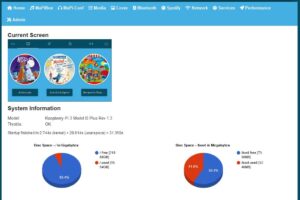
Die Web-Oberfläche zeigt erst einmal den aktuellen Inhalt des Bildschirmes der Musikbox sowie weitere Menüeinträge und Informationen wie z. B. die Belegung der Speicherkarte.
Raspberry Pi Musikbox Web-Oberflaeche
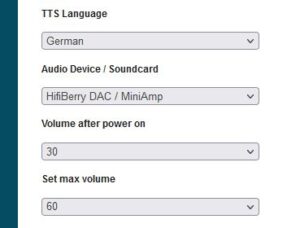
Hier im Menü „MuPi-Conf“ noch die Sprachausgabe der Text to Speech Engine auf Deutsch umstellen und als Audioausgang den HiFi Berry mini AMP auswählen. Wer mag kann noch die Lautstärke nach einem Neustart der Box festlegen und die maximale Lautstärke. Da ich zwei Lautsprecher verbaut habe bin ich mit einem Wert von 60 bei der maximalen Lautstärke soweit zufrieden.
Raspberry Pi Musikbox Web-Oberflaeche MuPi-conf
Musik auf der Box ablegen
Für einen Test habe ich ein Hörspiel samt Cover auf der Box abgelegt. Wie man am besten auf die Box zugreift samt Passwörtern ect. erfahrt ihr wieder über die folgende URL.
Ich habe von meinem Windows PC aus über die Netzwerkfreigabe „//<IP Adresse der MuPiBox>“ ein Hörspiel abgelegt. Dabei ist wichtig die folgende Ordnerstruktur einzuhalten wie ich am Beispeil eines Benjamin Blümchen Hörspieles kurz erläutere.
/Kategorie/Autor/Hörspielname
also für das Beispiel Benjamin Blümchen sieht das bei mir so aus.
/audiobook/Benjamin/Benjamin ist krank/<AudioDateien>
Das Cover zu dem Hörspiel mit einer Auflösung von 300×300 Pixel wird mit dem Namcen „cover.jpg“ im Ordner des Hörspieles selber abgelegt.
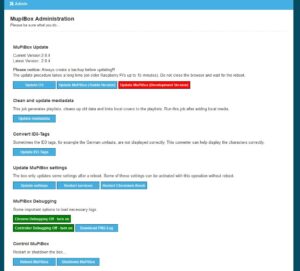
Jetzt noch in der Admin Oberfläche die Meta-Informationen aktualisieren über den Button „update mediadata“ und anschließend die MuPiBox neustarten und schauen ob das Hörspiel im Menü der Box, also auf dem Display der Box erscheint. Ein Neustart kann ebenfalls in diesem Menü ausgeführt werden über den Button etwas weiter unten mit dem Schriftzug „Reboot MuPi Box“.
Raspberry Pi Musikbox Web-Oberflaeche Admin
Wenn das alles soweit geklappt hat und funktioniert dann würde ich jetzt etwas mit dem Raspberry Pi und den seinen Komponenten wie On Off SHIM, Display etc. eine Zeit lang spielen und diese ausprobieren und wenn keine Probleme auftauchen alles zusammen bauen.
3. Schritt – Zusammenbau
Nach dem die Software läuft und alles soweit gut aussieht geht es an den Zusammenbau der Box. Wichtig ist jetzt das die 3D gedruckten Teile von scharfen Kanten befreit werden und die vorgesehenen Bohrungen sauber sind und keine Rückstände vom Kunststoff diese verstopfen. Je nach Art des Drucks und ob mit viel Materialunterstützung gedruckt wurde bedarf es ein paar Minuten die Teile vorzubereiten.
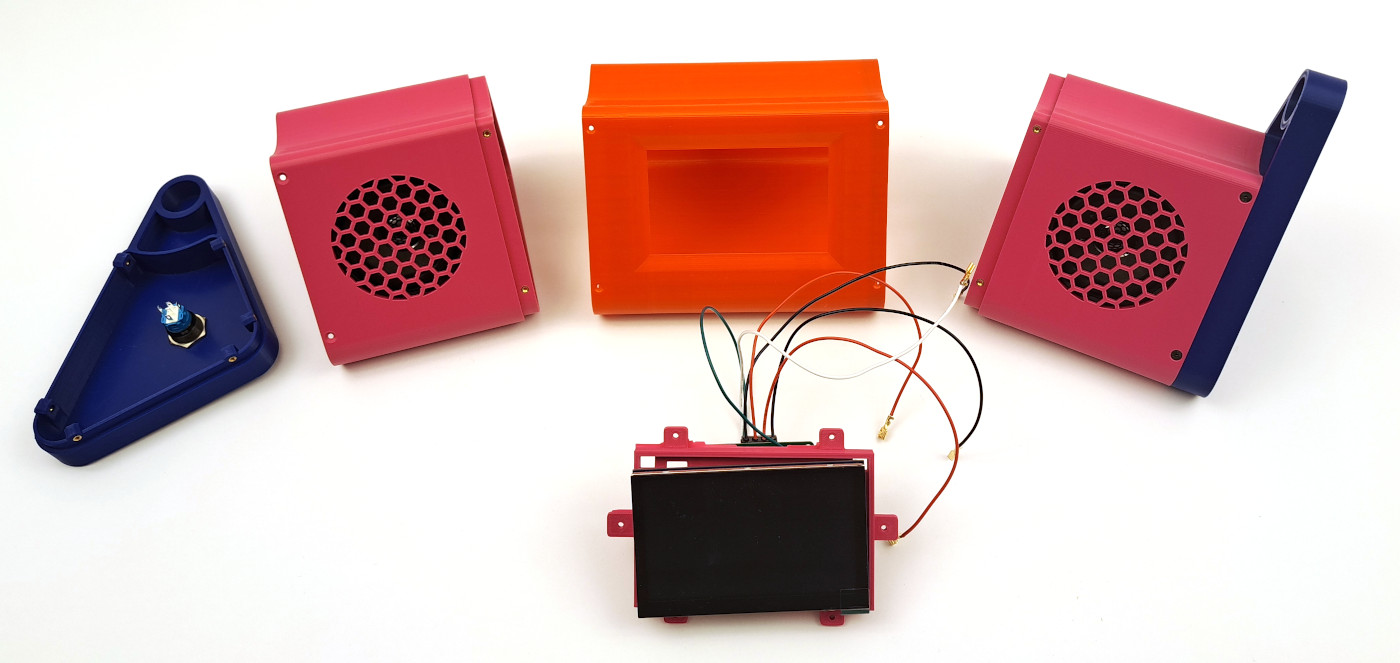
Das folgende Bild zeigt die 3D gedruckten Bauteile mit zum Teil schon montierten Komponenten wie links im Bild der Ein / Aus Schalter oder der Displayhalter mit montierten Raspberry Pi plus Anbauteilen. Die zwei Lautsprecher sind auch bereits fertig eingebaut und fest verschraubt.
Raspberry Pi Musikbox Kinder 3D Druckteile
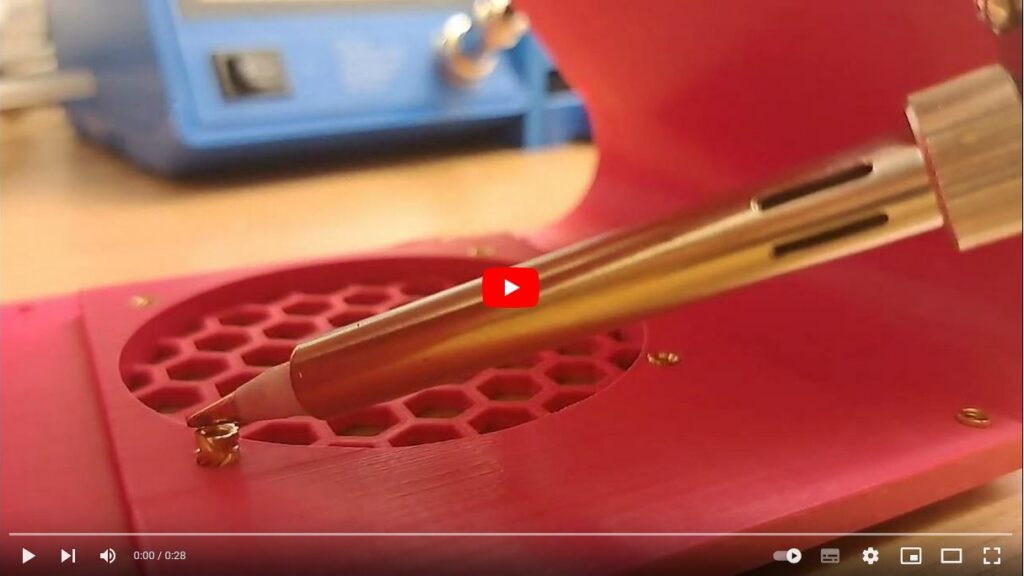
Im nächsten Schritt werden die M3 Gewindeeinsätze eingebaut. Dazu die Lötstation ordentlich vorheizen und vor allem wird jetzt eine ruhige Hand benötigt. Aber dann klappt das recht gut und einfach wie das folgende Video zeigt.
Wenn ihr auf das nachfolgende Bild / die Verlinkung klickt öffnet sich die YouTube Seite mit dem Video.
Sind alle Gewindeeinsätze eingsetzt dann kann es auch schon losgehen die Box zusammen zu bauen.
Flachsteckhülsen
Bei den Lautsprechern und dem Ein / Aus Knopf habe ich die Kabel etwas länger gewählt, so dass ich die Box auseinanderschrauben kann und bei angesteckten Kabeln noch genug Spiel habe für z. B. Wartungsarbeiten ohne alles abstecken zu müssen. Auch hat es sich gelohnt diese Flachsteckhülsen zu verwenden für den Anschluss der beiden Lautsprecher und den Knopf zum Ein / Aus schalten der Box.
OnOff SHIM – Kabel
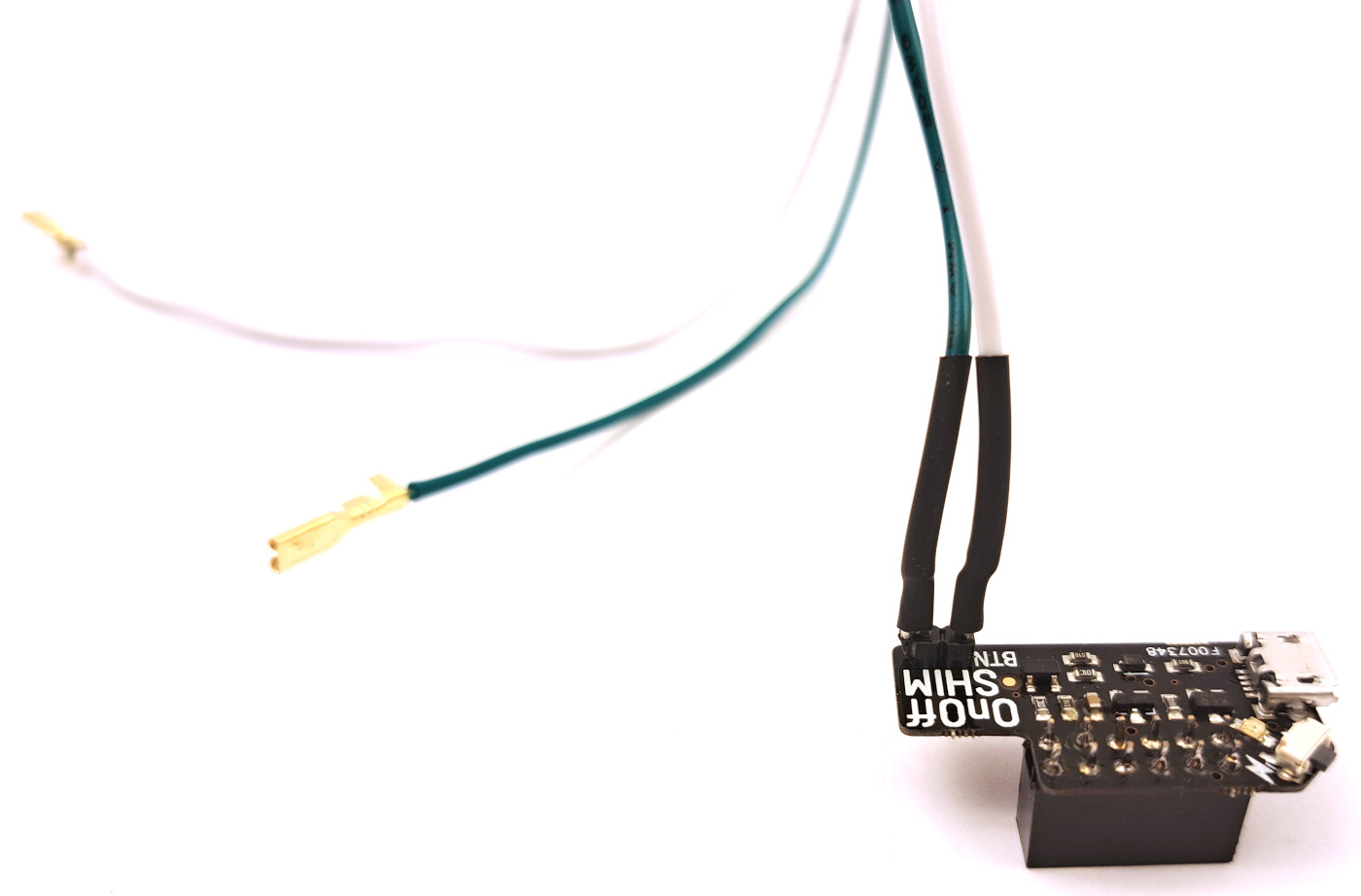
Damit wir über den Ein / Aus Knopf die MuPiBox einschalten und auch wieder ausschalten können müssen an dem OnOff SHIM noch zwei Kabel angelötet werden. Auch hier wieder am Ende der beiden Kabel die passenden Flachsteckhülsen aufpressen für den Schalter.
Raspberry Pi Musikbox Kinder OnOff Shim Kabel
Dann geht es jetzt damit los die Kabel der mini AMP mit den beiden Lautsprechern zu verbinden und den Ein / Aus Schalter anzuschließen. Sind alle Kabel aufgesteckt dann bitte den ersten Sound-Check machen und testen ob der Schalter funktioniert.
USB Power Bank
Die Power Bank die ich habe passt genau unter den Raspberry Pi. Ich habe diese jetzt einfach mit etwas Schaumstoff gepolstert in die Box geschoben, so dass diese fest sitzt und nicht wackelt. Das Kabel von der Ladebuchse geht dann direkt auf den Ladestecker der Power Bank. Von der Power Bank selber geht dann ein USB Kabel auf das OnOff SHIM am Raspberry Pi. So ist die Box mobil und kann geladen werden, ohne dass ich diese aufschreiben müsste um an die Power Bank heran zu kommen.
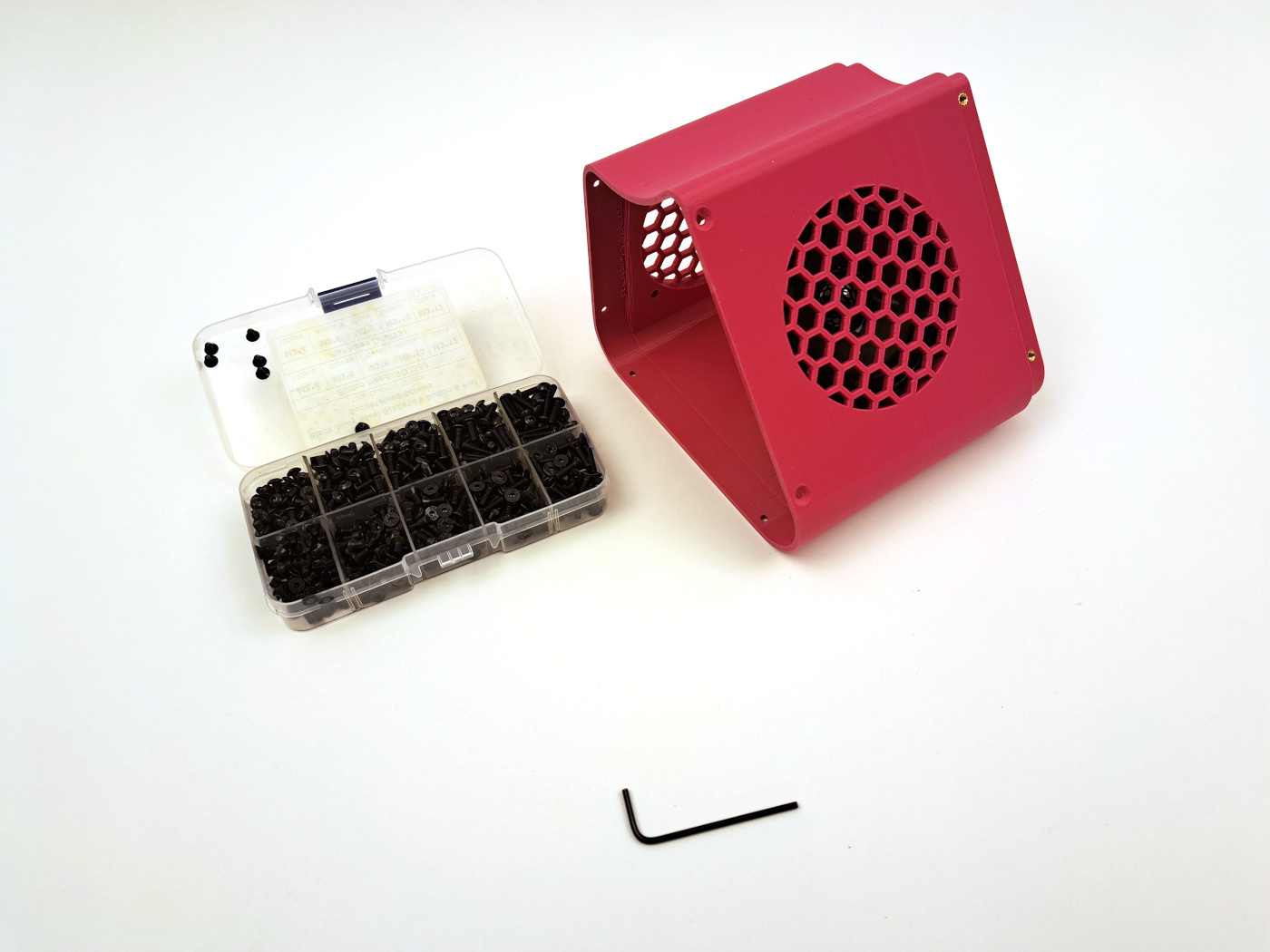
Treten keine Probleme oder Fehler auf dann kann jetzt alles fest verschraubt werden. Dazu müssen eine Vielzahl an M3 Schrauben fest eingedreht werden.
Raspberry Pi Musikbox M3 Schrauben
Anschließend noch einmal alles testen, etwas mehr Musik je nach Bedarf auf die Box laden und fertig ist das Projekt und bereit an den Nachwuchs übergeben werden zu können.
Zusammenfassung
Mit hat das Projekt sehr viel Spaß bereitet da nicht so viel gebastelt werden muss und es mehr darum geht Steckverbindungen richtig zu verbinden. Die Software funktioniert gut und ist ideal für Kinder geeignet. Toll ist auch das Radiostreams empfangen werden können wenn man in einem WIFI ist. Jetzt steht natürlich noch der Test durch den Nachwuchs an. Wenn dieser erfolgt ist, also nach Weihnachten 2022 werde ich berichten wie im harten Kinderzimmereinsatz sich die Box bewährt hat. Aber ich denke, dass die MuPiBox viel Freude bereiten wird als Weihanchtsgeschenk und auch danach.
BlogYourEarth
Ich lebe in Bayern nahe München. In meinem Kopf habe ich immer viele Themen und probiert gerade im Bereich Internet neue Medien viel in meiner Freizeit aus.
Ich schreibe an dem Blog da es mir Spaß macht über die Dinge zu berichten die mich begeistern.
Ich freue mich über jeden Kommentar, über Anregung aber auch über Fragen.
 (

 (

 (





Recent Comments