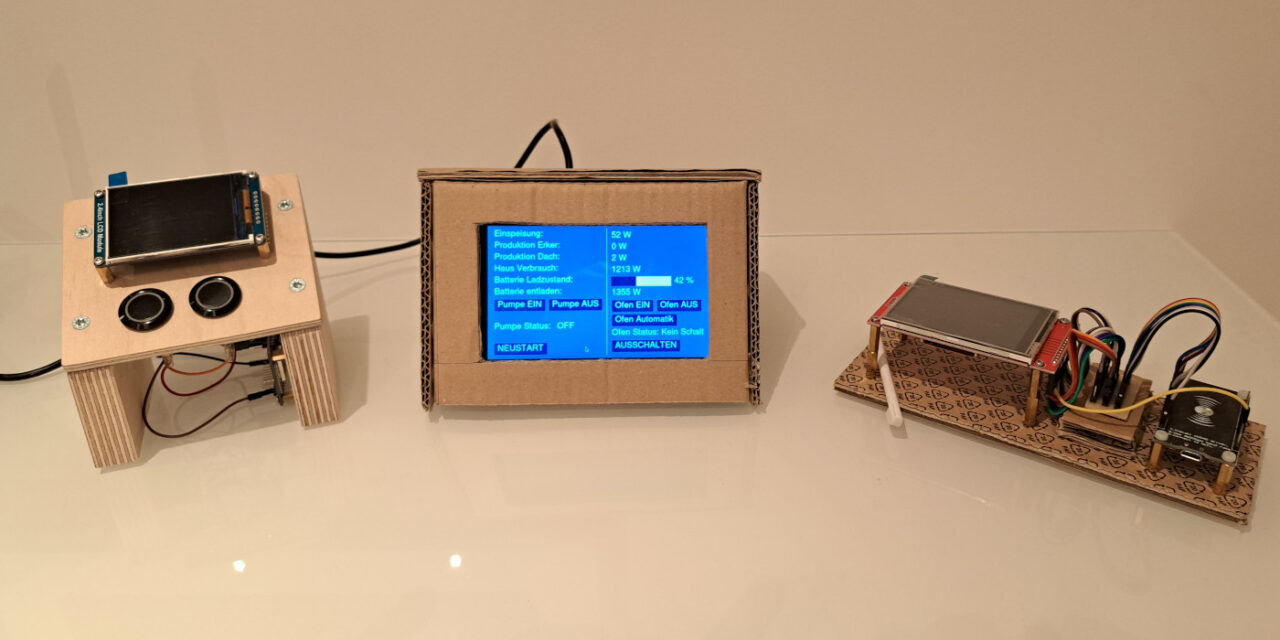
In meinem Beitrag geht es darum wie man sich selber eine Fronius Solaranzeige bauen kann um die einem selber wichtigen Werte im Blick zu haben. Im Herbst 2022 kam mir die Idee einen Fronius Monitor bzw. ein Terminal zu bauen das auf einem Display die wichtigsten Daten permanent anzeigt und mir die Möglichkeit bietet zwei große Energieverbraucher Verbraucher im Haus zu schalten. Erste Erfahrungen mit kleinen Displays habe ich bereits gesammelt die von einem ESP8266 Node MCU angesteuert werden und die Daten der Fronius Wechselrichter auslesen.
In meinem Betrag hier erfolgt aber die Umsetzung des Monitors zusammen mit einem Raspberry Pi und angeschlossenen 5 Zoll Touch Display. Über das Touch Display kann die Zirkulationspumpe im Haus abweichen von dem vorangestellten Zeitplan manuell geschalten werden. Der zweite Verbraucher ist ein elektrischer Kachelofen im Wohnzimmer um selbst erzeugten Storm als Wärme zu speichern um die Öl-Heizung zusätzlich zu den Warmwasserkollektoren zu entlasten
Das folgende Bild zeigt den dritten Prototypen meiner Fronius Solaranzeige der hier in der Mitte zwischen den anderen beiden Prototypen zu sehen ist.
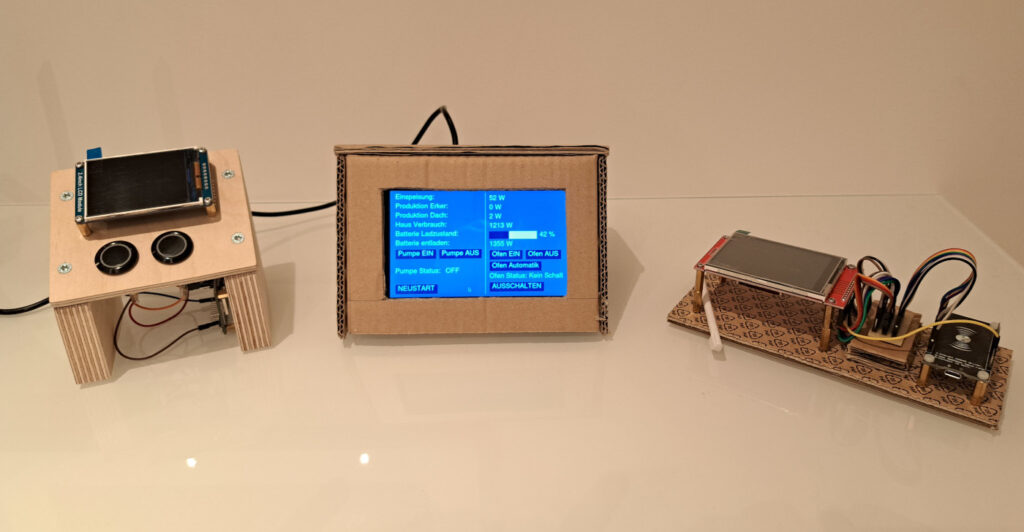
Fronius Monitor Python WIFI Touchscreen
Dieser auf Raspberry Pi Basis aufgebaute Solar-Monitor sowie die beiden anderen fragen über die Fronius API die Daten im JSON Format ab und zeigen diese an. Das vorläufige Pappe Gehäuse des Monitors auf Raspberry Pi Basis soll noch durch ein ordentliches Gehäuse ersetzt werden. Hier bin ich mir noch nicht sicher was ich als Gehäuse nehmen werde.
Voraussetzungen für das Projekt
Der Aufbau der Solaranzeige soll so einfach wie möglich sein damit jeder diese nachbauen kann wer möchte. Meine Empfehlung ist einen Linux Rechner zu verwenden wie z. B. einen Raspberry Pi so wie ich das für dieses Projekt aktuell mache. Der Grund der Umsetzung in Python ist, dass ich lernen wollte in Python mit Json Daten zu arbeiten. Diese Json Daten werden von den beiden Fronius Wechselrichtern über die Solar API zur Verfügung gestellt. Meine Umsetzung verwendet einen Raspberry Pi 3+ mit dem aktuellen Bullseye Image mit der Version „2022-09-22-raspios-bullseye-armhf-full.img“. Damit wir auf die die Solar API Schnittstelle der beiden Wechselrichter zugreifen können muss jeweils die API Schnittstelle an den Wechselrichtern selber aktiviert sein. Dann wird diese über die Wechselrichter und dessen IP Adresse im eigenen Netzwerk abgefragt. Auf dem Raspberry Pi selber muss zunächst einmal keine zusätzliche Software installiert werden um die Json Daten verarbeiten zu können. Aber mehr dazu dann im Abschnitt zur Software da für das User Interface die Erweiterung PySimpleGUI installiert werden muss. Das ist aber wirklich nur ein Befehl im Terminal Fenster am Raspberry Pi.
Die verwendete Hardware
Zum Einsatz kommt ein Raspberry Pi 3+ oder gerne auch ein Raspberry Pi 4. Da aktuell die Preise recht hoch sind für die Raspberry Pi Modelle lohnt es sich eventuell einen gebrauchten Raspberry Pi zu kaufen. Aber Anfang bzw. Mitte 2023 sollen die Preise für die gängigen Raspberry Pi Modelle wieder fallen und sich die Verfügbarkeit der verschiedenen Raspberry Pi Modelle laut der Raspberry Pi Fundation wieder deutlich verbessern.
Hinweis: Die nachfolgenden Links sind Amazon Affiliate Links. Mit diesen finanziere ich hier meine Projekte etwas.
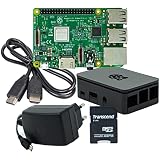
Hier also das Angebot für den Raspberry Pi 3 den ich aktuell verwende.

Wer vielleicht auch einmal mit dem Raspberry Pi einen Mediacenter bauen möchte oder diesen auch für weitere Projekte verwenden will ist mit dem Raspberry Pi 4 auf der sicheren Seite. Die 8 GB Ram von diesem Modell sind natürlich richtig viel Arbeitsspeicher und der Preis ist Stand Dezember 2023 mit ca. 190,-€ natürlich heftig.

Dazu kommt dann noch das Touch Display auf dem die Anzeige der wichtigen Werde der Solaranlage umgesetzt werden soll mit zwei Touch-Buttons um verbrauche manuell oder eben automatisch zu schalten.


Da ja das Betriebssystem noch auf eine micro SD Karte aufgespielt werden muss wird eine solche auch noch benötigt.
Damit wäre jetzt alles an Hardware aufgefüht was benötigt wird.
Raspberry Pi aufsetzen
Jetzt muss der Raspberry Pi in Betrieb genommen werden. Dazu muss zunächst einmal das Raspbian OS herunter geladen werden. Ich hatte alles auf Basis des Bullseye Image mit der Version „2022-09-22-raspios-bullseye-armhf-full.img“ aufgesetzt und entwickelt.
Das Raspbian OS gibt es hier zum Download: https://www.raspberrypi.com/software/operating-systems/
Nach dem das Image lokal auf dem Rechner liegt kann man dieses z. B. mit balenaEtcher auf die micro SD Karte aufspielen.
Das Programm balenaEtcher gibt es hier zum Download: https://www.balena.io/etcher/
Jetzt die micro SD Karte in den Raspberry Pi stecken und diesen starten. Der erste Start von einem frisch aufgespielten Image dauert immer etwas länger. Wenn der Wizard erscheint bitte dessen Anweisungen folgen bis die Einrichtung der Installation abgeschlossen ist.
Anschließend bitte noch das folgende Programm „readchar“ installieren. Dieses wird dann in dem von mir entwickelten Python Programm gebraucht um die notwendigen Tastatureingaben auszulesen um das kleine angezeigt Menü bedienen zu können. Über dieses kleine Menü wird dann auf die API Endpunkte zugegriffen und die ausgelesenen Werte der Solaranlage angezeigt.
Der Befehl für die Installation lautet wie folgt: sudo pip install readchar
Jetzt ist alles soweit vorbereitet und es kann mit dem eigentlichen Python Programm weiter gehen.
Python Programm zum Auslesen der Fronius Solar API
Mein kleines Python Programm mit dem wir starten werden zeigt die wichtigen Werte der Fronius Solar API im Terminal Fenster an.
Programm für das Terminal Fenster
Ich habe das Python Programm in zwei Teile aufgeteilt. Das erste Programm mit dem Namen „fronius.py“ hat die Aufgabe den Zugriff auf den Fronius Wechselrichter umzusetzen. Das zweite Programm mit dem Namen „run_fronius.py“ verarbeitet den ausgelesenen Json Datensatz und zeigt die Werte der Solaranlage an. Die Aufteilung hat den Vorteil, dass das erste Programm immer wieder in die eigenen Projekte eingebunden werden kann und das zweite Programm nun ja angepasst werden muss entsprechend den eigenen Bedürfnissen.
Die Programme die ich für den Python Fronius Solar Monitor geschrieben habe gibt es auch wieder auf GitHub zum Download:
GitHub: https://github.com/custom-build-robots/fronius-monitor-python
Auf dem Raspberry Pi mit dem folgenden Befehl das Repository herunter laden. Dazu im Terminal Fenster den nachfolgenden Befehl ausführen.
Befehl: git clone https://github.com/custom-build-robots/fronius-monitor-python.git
Jetzt in der Ordner „fronius-monitor-python“ wechseln. Hier liegen die herunter geladenen Programme und können bearbeitet bzw. ausgeführt werden.
Hinweis: Im Programm selber muss noch zu Beginn die IP Adresse des Fronius Inverters hinterlegt werden die abgefragt werden soll. In etwa in der Zeile 13 muss an dieser Stelle host = „192.168.2.32“ die IP Adresse des Inverters eingetragen werden.
Jetzt in der Ordner „fronius-monitor-python“ wechseln und das Python Programm run_fronius.py mit dem folgenden Befehl starten.
Befehl: python run_fronius.py
Jetzt sollte das kleine Menü erscheinen über welches dann entsprechend den Unterpunkten die aktuellen Werte des Fronius Inverters angezeigt werden können.
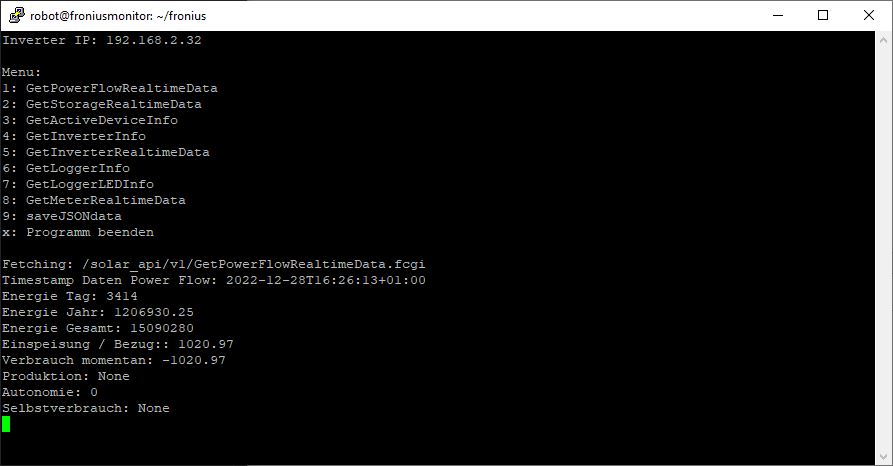
Fronius Solar API Python Program
Nach dem jetzt bei mir alles soweit mit dem kleinen Python Programm funktioniert werde ich im nächsten Schritt das Python Programm mit der Anzeige auf dem Touch Screen im folgenden Abschnitt dieser Bauanleitung vorstellen.
Programm für das Touch Display
Die Anzeige meines Fronius Solar-Monitors zeigt die für mich relevanten Daten an. Es gibt eine Vielzahl an aktuellen Informationen die über die Solar API ausgelesen werden kann sowie Daten aus dem Archiv des Wechselrichters. Interessant für uns hier im Haus ist der Wert wie viel Energie gerade im Haus verbraucht wird, wie viel erzeugt wird und wie der Status der Batterie ist. Also wie voll die Batterie ist und ob diese gerade geladen oder entladen wird.
All diese Informationen sind in der Anzeige neben noch ein paar Buttons zum Schalter von zwei Tasmota Steckdosen übersichtlich angeordnet. Mit den Tasmota WiFi Steckdosen können einmal die Zirkulationspumpe ein bzw. aus geschalten werden und wenn der Schalter angebracht wurde noch der Ofen ein bzw. aus geschalten werden um überschüssige Energie in Form von Wärme zu speichern.
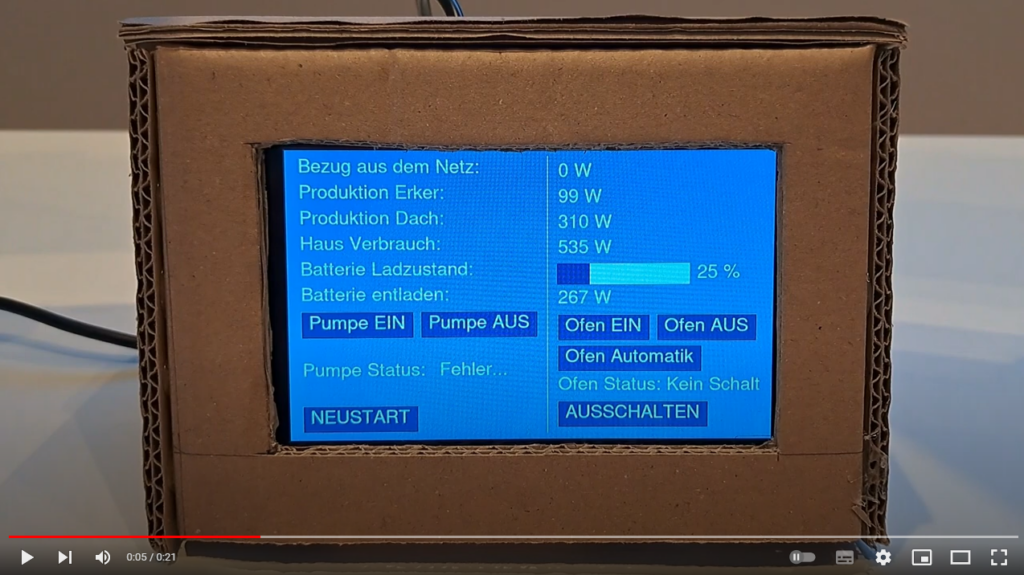
Im jetzt folgenden Bild der Anzeige sind alle die Elemente meines Terminals zu sehen.

Fronius Monitor Python WIFI Touchscreen 1
Die Software selber ist auf meinen GitHub Account erhältlich und kann mit dem folgenden Befehl z. B. auf den Raspberry Pi geklont werden.
Befehl: git clone https://github.com/custom-build-robots/fronius-monitor-python.git
Im Ordner „fronius-monitor-python“ liegen alle benötigten Programme um die Anzeige zu starten. Damit das auch klappt muss noch die Erweiterung „PySimpleGUI“ installiert werden. Die Installation dieses Moduls klappt mit dem folgenden Befehl.
Befehl: python3 -m pip install PySimpleGUI
Nach der erfolgreichen Installation jetzt das folgende Programm „gui_fronius_touch_screen.py“ ausführen mit dem nachfolgenden Befehl.
Befehl: python gui_fronius_touch_screen.py
Hinweis: Wenn es zu einem Fehler kommt bzw. keine Daten angezeigt werden dann bitte prüfen ob die richtige IP Adresse hinterlegt ist für den Wechselrichter. Auch lese ich zwei Wechselrichter aus das bedeutet dass wenn nur einer ausgelesen werden kann muss das Programm an die eigenen Bedürfnisse angepasst werden.
Ich hoffe, dass mein kleines Programm euch hilft einen Einstieg zu finden und so vielleicht ein paar Stunden Zeit spart.
Hier geht es zu meinem Video auf YouTube welches den Monitor live zeigt.
Zusammenfassung
Mit diesen kleinen Programmen geschrieben in Python habe ich erreicht was ich lernen wollte. Einen einfachen Zugriff auf die Fronius Solar API umzusetzen und etwas mit den ausgelesenen Daten aus dem Json Datensatz zu arbeiten. Das Ganze ist natürlich nur der Anfang und die Basis die Werte der eigenen Solaranlage im Zugriff zu haben. Jetzt kann natürlich noch viel drum herum entstehen. Da ich habe schon einiges an Steuerung über Bash-Skripte umgesetzt habe bin ich mir nicht sicher ob ich dieses Projekt noch groß weiter vorantreiben werde da es für mich so einen brauchbaren Stand erreicht hat. Klasse finde ich, dass die Verbraucher manuell und automatisch geschalten werden können. Wenn ich weiter entwickeln sollte an dieser Lösung werde ich hier natürlich meinen Beitrag aktualisieren.
Artikelübersicht: Fronius Solaranzeige:
Fronius Solaranzeige – ESP8266 Node MCU und Waveshare Touch LCD DisplayFronius Solar API – Python Beispielprogramm eines Monitors







Recent Comments