

Analog zum Einfügen der Kopfzeile kann im unteren Teil der Master- oder Bachelorarbeit die Fußzeile eingefügt werden, um beispielsweise die Seitenzahl anzuzeigen. Zum aufrufen der Fußzeile kann entweder ein Doppelklick auf den Fußzeilenbereich durchgeführt werden oder über Einfügen/Fußzeile/Fußzeile bearbeiten das Menü aufgerufen werden.
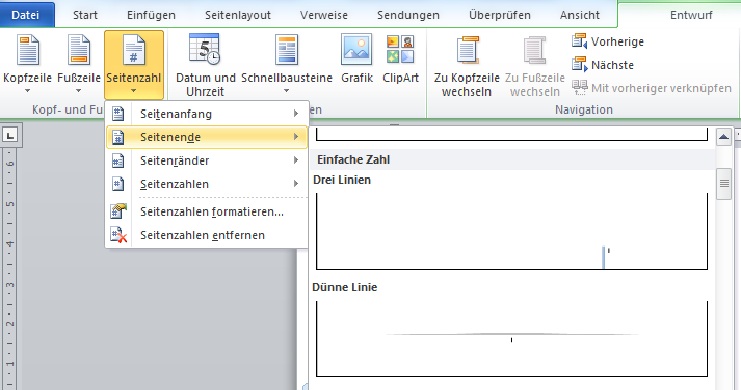
Die Seitenzahl wird eingefügt über den Button Seitenzahl/Seitenende und dann kann eines der bereits definierten Layouts ausgewählt werden.

- Seitenzahl in Fußzeile einfügen
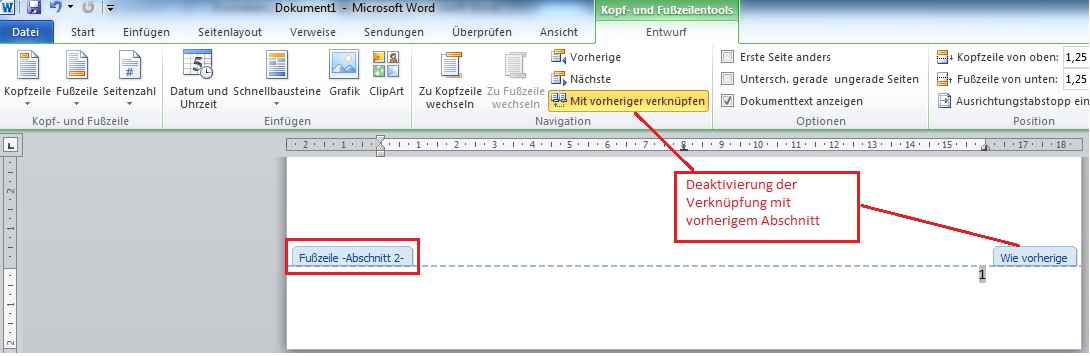
Wie bereits im 1. Kapitel beschrieben kann nun für jeden Abschnitt eine individuelle Seitennummerierung durchgeführt werden. Hierzu ist es wichtig, dass die Fußzeilen nicht miteinander verknüpft werden.
- Fußzeilen Verknüpfung deaktivieren
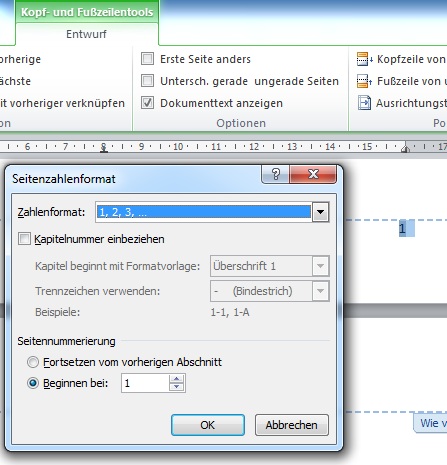
Danach kann für jeden Abschnitt eine individuelle Nummerierung gewählt werden. Hierzu einfach auf die Seitenzahl markieren und über Rechtsklick im Kontextmenü Seitenzahl formatieren auswählen. Anschließend kann man eine römische und arabische Nummerierung wählen sowie die Startzahl der Seitenzahl festlegen.

- Seitenzahl formatieren
Auf der nächsten Seite finden Sie eine Anleitung, wie Abbildungen beschriftet werden und ein Abbildungsverzeichnis erstellt wird:
5. Abbildungen beschriften und Einfügen eines automatischen Abbildungsverzeichnis
[sam_zone id=”2″ codes=”true”]
Weitere Artikel:











Vielen Dank für die Word 2010 Einführung! Obwohl ich bisher immer super mit Word klar gekommen bin (bisher habe ich Word 2003 benutzt) hat mich der Umstieg auf Word 2010 überfordert. Angeblich soll das ja soviel logischer und übersichtlicher aufgebaut sein – nicht so für mich. Daher hat mich diese simple, aber wirklich gute Einführung in die wichtigsten neuen Worddetails ein ganzes Stück weitergebracht.
Jetzt habe ich versucht meine alte Word 2003 Vorlage, auf die neue Word 2010 Version, anzupassen. Ich möchte auf dieses “Basismodell” eigentlich auch nicht verzichten, denn inzwischen sind darin individuelle Anpassungen (nach Vorgaben der Uni) eingebaut, dass ich ungern von Vorne anfangen würde. Ist es normal, dass Formatierungen plötzlich komplett anders aussehen? Muss ich jetzt jede einzelen Formatvorlage neu anpassen? Warum kann Word 2010 nicht einfach die Vorgaben aus der alten 2003 Formatvorlage übernehmen? Für Hilfe wäre ich sehr dankbar.
Hallo Mara,
ich habe auch schon etliche Male versucht komplexe Word oder auch Excel Vorlagen von Office 2003 auf 2010 umzustellen. Man kann auf der Microsoft Homepage sich ein Interaktives Handbuch für die Befehlssuche herunterladen, um bekannte Office 2003 Funktionen leichter in Office 2010 finden. Ich finde das ganz gut gemacht und hilfreich. Hier der Link: http://office.microsoft.com/de-de/outlook-help/position-von-menu-und-symbolleistenbefehlen-in-office-2010-HA101794130.aspx
Zu deinen Fragen:
Prinzipiell kann man ja Office 2003 Dateien in Office 2010 öffnen – dass sich die Formatierungen sich komplett ändern habe ich so noch nicht gehabt. Lediglich wenn man copy & paste in andere Dokumente macht verändert sich die Formatierung manchmal.Was passiert denn genau bei deinen Formatvorlagen, wenn du diese in Word 2010 öffnest?
Viele Grüße
Inka