

Ich habe die Philips MyRemote App auf meinem Smartphone installiert um den Philips LED TV 47PFL7666K mit der App bedienen zu können. Der nachfolgende Testbericht soll euch zeigen was alles mit der MyRemote App auf eurem Smartphone möglich ist. Mit der Philips MyRemote App für Android und iOS Telefone ist es möglich den LED TV zu bedienen. Ich muss sagen die App funktioniert klasse und der Fernseher läßt sich jetzt perfekt von meinem Galaxy S2 aus steuern.
Für mich funktioniert die Bedienung sogar so gut, dass ich die klassische Fernbedienung gar nicht mehr vermisse. Auch muss ich jetzt nicht das Smartphone wie bei IR Fernbedienungen üblich in Richtung dem Empfänger / dem TV Gerät halten. Ich kann jetzt in jeder Lage auf z.B. der Coache den TV bedienen.
Philips MyRemote - Android
Es ist sogar möglich auch Philips Blu-ray player, Home theater und Streamium Geräte mit der MyRemote App komfortabel zu steuern. Wie oben schon geschrieben vermisse ich die klassische Philips Fernbedienung gar nicht mehr. Die Useability der App mit ihrer Vielzahl an Bedientasten die übersichtlich angeordnet sind und via Touchscreen bedient werden ersetzen die Philips Fernbedienung vollwertig.
Download Link:
Bevor ihr jetzt loslegt prüft bitte ob euer Smartphone die technischen Anforderungen erfüllt. Im Netz ist immer wieder zu lesen das bei einer zu geringen Auflösung des Smartphones die App nicht sauber funktioniert.
Erstaunt war ich auch wie einfach das Zusammenspiel Smartphone und TV Gerät funktioniert. Da ich am LED TV das W-Lan schon eingerichtet hatte, hat die MyRemote App nach einer kurzen Suchzeit auch den Philips Fernseher gefunden.

Philips MyRemote - Gerätewahl
Philips MyRemote – Bedienung
Die Bedienung und das Zusammenspiel ist sehr einfach wie ich am Anfang meines Berichtes schon angedeutet habe. Sind alle Philips Geräte im Netzwerk eingerichtet so findet die MyRemote App die Geräte im Netz. Ich möchte jetzt auf die 4 wesentlichen Menüpunkte der MyRemote Applikation eingehen.
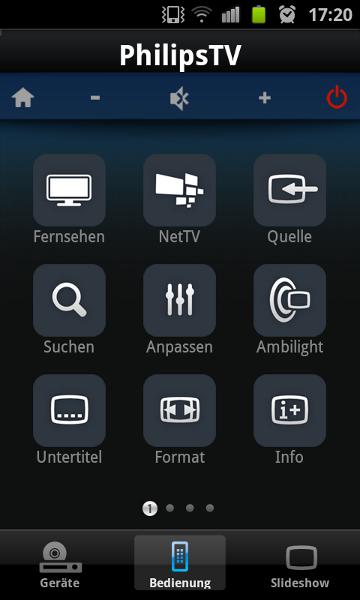
Im nachfolgenden Bild sehen wir die wesentlichen Funktionen die wir an unserem PhilipsTV einstellen können.
- Fernsehen – Ruft das aktuelle eingestellte TV Programm auf.
- NetTV – Ruft das NetTV auf um z.B. YouTube Videos anzuschauen
- Quellen – Hier kann ich externe Quellen wählen wenn ich z.B. den BlueRay Player verwende
- und so gibt es einige weitere Menüpunkte wie z.B. das Anpassen von Einstellungen etc.
Philips MyRemote - Bedienung Menü
Problem:
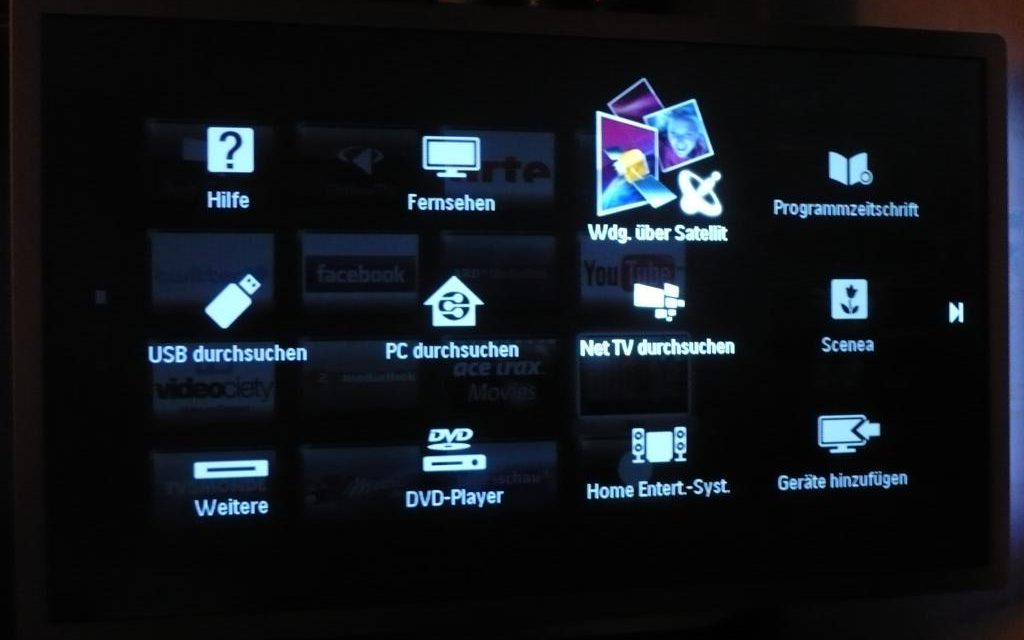
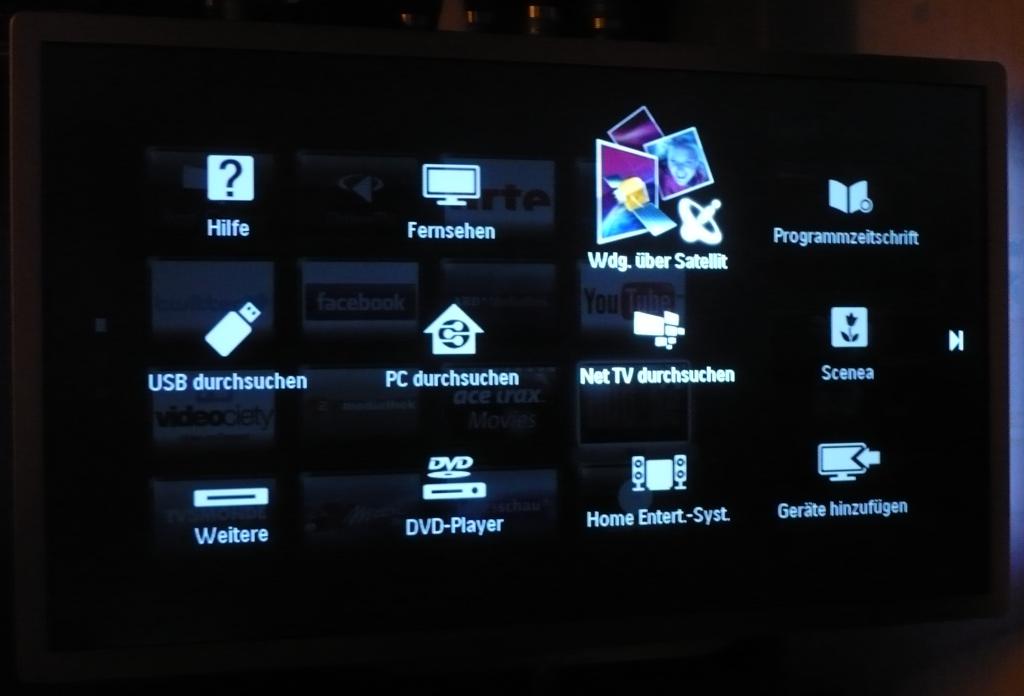
Für mich der einen Philips LED TV 47PFL7666K hat und via SAT Fernsehen schaut fehlt der Button “Wdg. über Satellit”. So kann ich z.B. nach dem Nutzen von NetTV nicht mehr auf mein Fernsehprogramm wechseln da es nur den Knopf “Fernsehen” gibt. Das ist schade, da ich in diesem Fall dann auf die klassische Fernbedienung zurückgreifen muss.
Hier i m nachfolgenden Bild habe ich das Menü am Fernseher fotografiert um diesen Button noch einmal zu zeigen den ich meine für SAT Empfang.
Philips MyRemote - Wdg. über Satellit
Das nachfolgende Bild zeigt die Grundfunktionen die nötig sind um z.B. Sender zu wechseln oder die Lautstärke zu regeln. Die Regelung z.B. der Lautstärke ist immer erreichbar da diese Funktion oben in der Leiste mit dem “Homebutton”, dem “leiser Knopf”, dem “mute Knopf”, dem “lauter Knopf” und dem “Ausschalter eingebettet sind.
Wichtig sind hier auch die Pfeiltasten neben den Chanel Tasten um z.B. duch die Menüs oder dem NetTV navigieren zu können. Die Reaktionszeit vom Drücken der Taste auf meinem Galaxy S2 und die Reaktion am TV ist außerordentlich kurz. Es macht richtig Spaß hier mit der App zu spielen. Auch das lästige Ausrichten der klassischen IR Fernbedienung auf das LED TV Gerät entfällt.
[sam_zone id=”2″ codes=”true”]
Ganz toll finde ich hier die Funktion der “Tastatur” (in der Mitte unten). Endlich kann ich zügig Buchstaben eingeben wenn ich z.B. auf YouTube nach einem Video suche. Auch die Nutzung von Twitter, Facebook etc. machen eigentlich nur mit der MyRemote App von Philips so richtig Spaß.
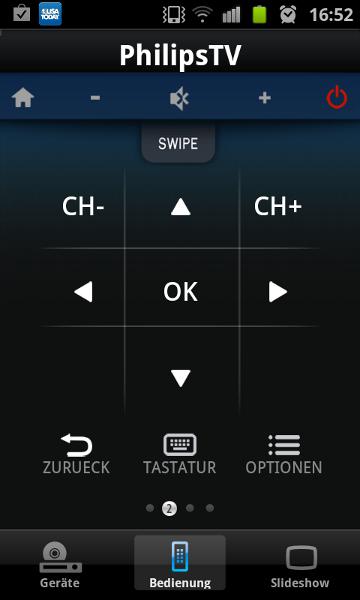
Philips MyRemote - Bedienung Senderwechsel - Navigation
Die direkte Eingabe eines Senders bzw. eines Kanals ist auch möglich. Im nach folgenden Bild sieht man hierzu die Ziffern 0 – 9.
Hier muss ich allerdings einen Punkt bringen der mir nicht an der App gefällt. Auf meinem TV kann ich ganz toll durch eine Liste der Sender navigieren und sehe deren Namen. Solch eine Übersicht z.B. in Form einer Liste durch die ich scrollen kann würde ich mir für die App wünschen. Dann wäre es ein leichtes einen Sender zu finden auch wenn man die Platznummer nicht kennt auf der man ihn abgelegt hat.

Philips MyRemote - Bedienung dirkete Sendereingabe
Die Philips MyRemote App bietet auch einen Menüpunkt an mit dem ich die Aufnahme- und Wiedergabefunktion meines Philips TV Gerätes steuern kann. Hier kann ich leider noch nichts dazu sagen außer das die Bedienung für mich wieder sehr gut aussieht. Denn ich habe diese Funktion noch nicht getestet da ich der Fernseher von mir immer ein externes Laufwerk wie eine USB Festplatte verlangt und nicht auf meinen 16 GB USB Stick aufnehmen möchte.
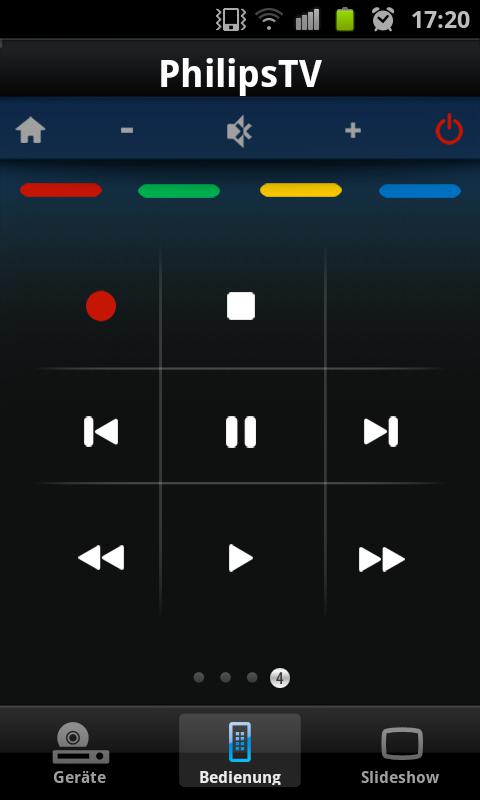
Philips MyRemote - Steuerung der Aufnahmefunktion
Philips MyRemote – Slideshow
Klasse ist auch die Funktion Slideshow die rechts unten in der MyRemote App erreicht werden kann. Hier ist es möglich Bilder die auf dem Smartphone liegen auf dem TV Gerät anzeigen zu lassen. Es hat bei mir ohne Probleme funktioniert allerdings wenn die aufgenommenen Bilder 3 MB groß sind macht es keinen Spaß. Bis die Bilder am Fernseher angezeigt werden vergeht einfach zu viel Zeit. Die gleichen Bilder via USB Stick anzuzeigen lief deutlich flüssiger. Aber hier ist wohl das etwas langsame W-Lan vielleicht das Problem ?
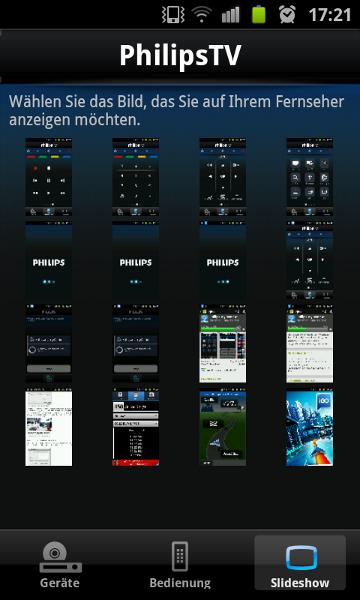
Philips MyRemote - Slideshow
Philips Support Forum
Das english sprachige Support Forum von Philips für Andorid und Apple findet ihr hier:
Philips Support Forum for Andorid: Forum
Philips Support Forum for Apple: Forum
Fazit
Mein persönliches Fazit nach einem Abend mit der Philips MyRemote App fällt sehr positiv aus. Die App läuft stabil und die Useability ist sehr gut. Es wurde an die wesentlichen Funktionen gedacht und die Texteingabe vom Smartphone aus am LED TV funktioniert perfekt. Für mich der via SAT sein TV Programm empfängt ist es etwas schade das ich wenn ich z.B. im NetTV war nicht mehr mit der MyRemote App zurück zum TV Programm komme da hier diese Funktion fehlt auf die Quelle SAT zu wechseln da es nur den Punkt “Fernsehen” gibt.






Hallo,
toller Bericht.
Auch ich habe die App auf meinem i-Pad.
Allerdings kann ich mit der Tastatur nichts anfangen, da er mir keinen Text sondern immer nur Zahlen schreibt.
Kenn noch jemand das Problem, bzw. hat jemand eine Lösung?
Besten Dank
TOM
Hi,
cooler Artikel! Ich habe die App auch auf meinem Android-Smartphone und auf meinem Ipad und bin restlos begeistert.
Eine Anmerkung zum Umschalten von z.B. NetTV auf den SAT-Betrieb: einfach Home-Button in der App drücken und die SAT-Wiedergabe auswählen, die “normale” Fernbedienung brauchst du nicht.